ノーコードRPAで業務自動化!初心者向け導入ガイド
 taka
takaパソコンで毎日繰り返している作業、もっと楽にできたらいいのに…と思ったことはありませんか?
RPA(アールピーエー)は、プログラミング不要の「ノーコードツール」で、データ入力やコピー作業などの単純業務を自動化できる仕組みです。
この記事では、RPAの基本から導入方法まで分かりやすく解説します。中小企業のDX推進や働き方改革の第一歩として、ぜひご活用ください。
目次
1. RPAとは何か
RPAは「Robotic Process Automation(ロボティック・プロセス・オートメーション)」の略です。パソコン上で動くソフトウェアロボットを使って、日々の業務を自動化するシステムのことを指します。
データ入力やコピー&ペースト作業など、パソコンで繰り返し行う単純作業を自動化できるのが特徴です。総務・経理・人事などのバックオフィス業務を効率化できるため、DXや働き方改革に取り組む企業から注目を集めています。
2. RPAの種類
RPAツールには「デスクトップ型」「サーバー型」「クラウド型」の3種類があります。それぞれの特徴を見ていきましょう。
デスクトップ型
パソコン1台ずつにインストールするタイプです。導入コストが安く、小規模での利用に適しています。
ただし、インストールしたパソコンでしか使えないため、特定の社員だけが使う状態(属人化)になりやすい点に注意が必要です。RPAを試しに使ってみたい場合や、利用する社員が少ない場合におすすめです。
サーバー型
会社のサーバー内に構築するタイプです。複数のパソコンやシステムをまとめて管理できるため、大規模な導入に向いています。
会社内のサーバーで管理するので、個人情報などを扱う場合でもセキュリティ面で安心です。ただし、初期費用が数百万円レベルと高額なため、予算を慎重に検討する必要があります。
クラウド型
インターネット上のクラウドサービスとして提供されるタイプです。導入やメンテナンスの手間がかからず、費用も抑えられます。
インターネットに接続していれば、誰でもどのデバイスからでも利用可能です。リモートワークにも対応しやすいのが魅力です。ただし、パソコン内のアプリやファイルの操作には対応していない場合が多いため、普段からクラウドサービスを使って仕事をしている企業に適しています。
3. RPAの仕組み
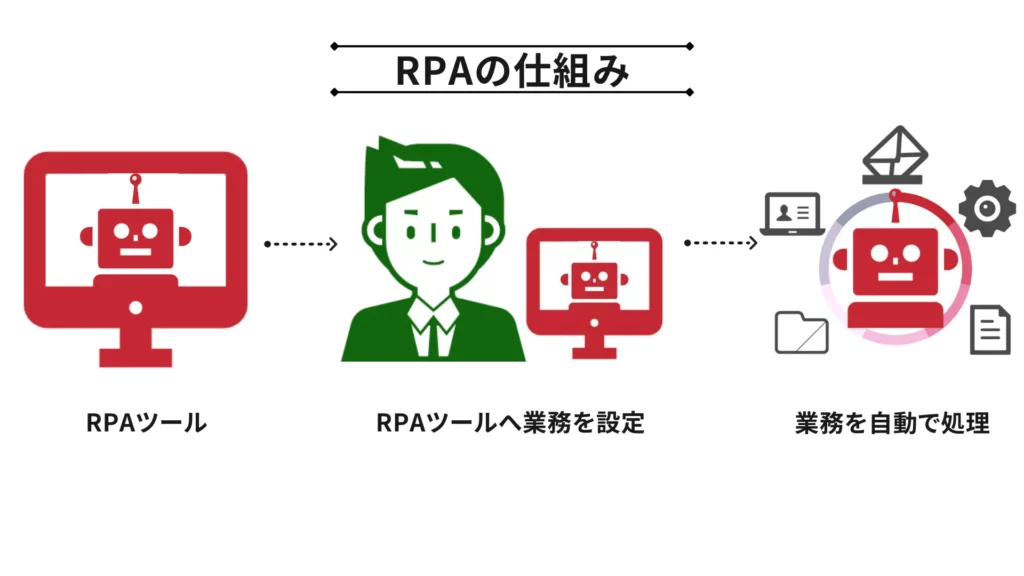
(1)開発方法は2種類[1]
RPAはプログラミング言語を書かなくても使える「ノーコード」「ローコード」ツールです。開発方法は大きく2つに分けられます。
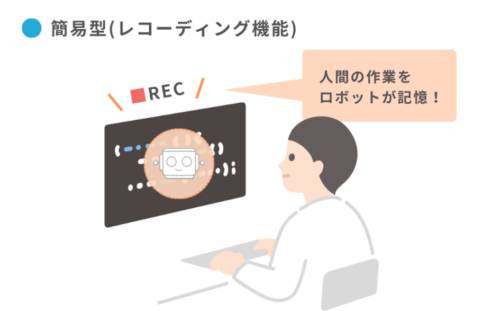
①簡易型(レコーディング機能)
自動化したい作業を実際にパソコンで操作すると、その手順をロボットが覚えてくれる方法です。クリックする場所やデータを入力する箇所を順番に指定していくと、その通りに動くロボットが完成します。
最も簡単な方法で、1人の担当者が自分のパソコンで完結する作業を手軽に自動化できます。ただし、画面の表示設定(画面サイズや外部モニターの有無など)が変わると、うまく動かなくなる可能性があるため注意が必要です。
簡易型でのRPA開発では、実際の稼働時にこうしたトラブルが生じないよう、あらかじめ画面表示設定を統一するなどの対策を取っておくことが大切です。
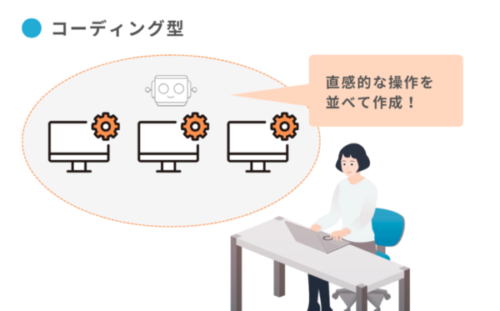
②コーディング型
RPAツール上でメニューを選んだり、ドラッグ&ドロップしたりする直感的な操作でロボットを作る方法です。プログラミング言語を書かなくても、プログラミングに近い高度な自動化が実現できます。
この方法は画面設定に左右されにくく、異なる部署で使ったり在宅環境から動かしたりしてもエラーが起きにくいのが特徴です。ただし、コーディング型による開発では、プログラミング全般で求められる基本的なスキル、つまり「作業の手順や内容を整理して再構成する力」が必要となり、開発者に対する技術面での要求水準がやや高くなるデメリットもあります。
(2)RPAを動かす仕組み[2]
①コマンドとスクリプト(シナリオ)の関係性
RPAを動かすには「コマンド」(または「ノード」)と呼ばれる、処理を行うためのパーツが必要です。このコマンドを1つずつ組み立てて、処理の流れである「スクリプト」(「シナリオ」や「レシピ」とも呼ばれます)を作成します。
例えば、「Excelを開く」「データを入力する」「Excelを閉じる」といったコマンドを順番に並べていくイメージです。
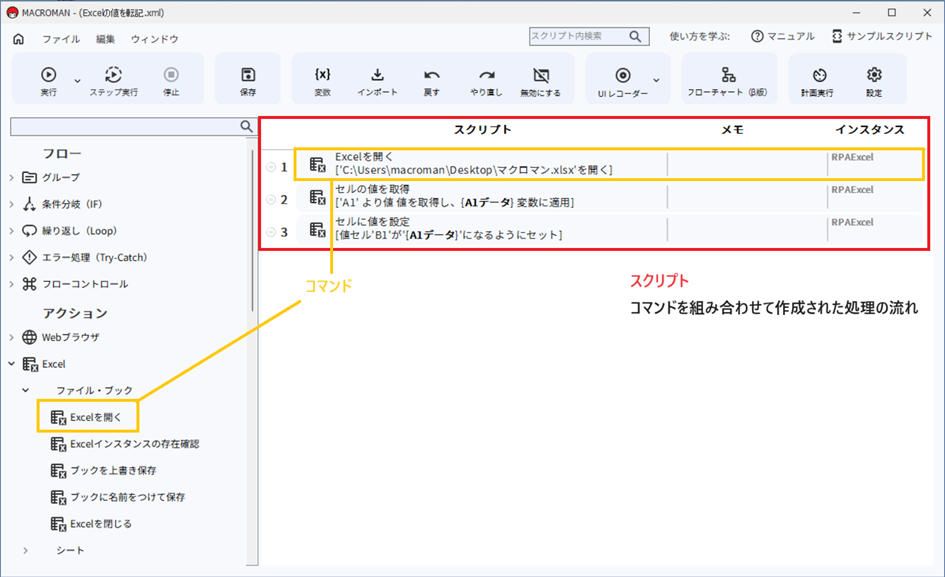
②コマンドの設定
次にコマンドの設定や組み合わせをしていきます。下準備として作成した業務手順書に基づき、「Excelを開く」「Excelを閉じる」など1つ1つの作業を組み立てていきましょう。
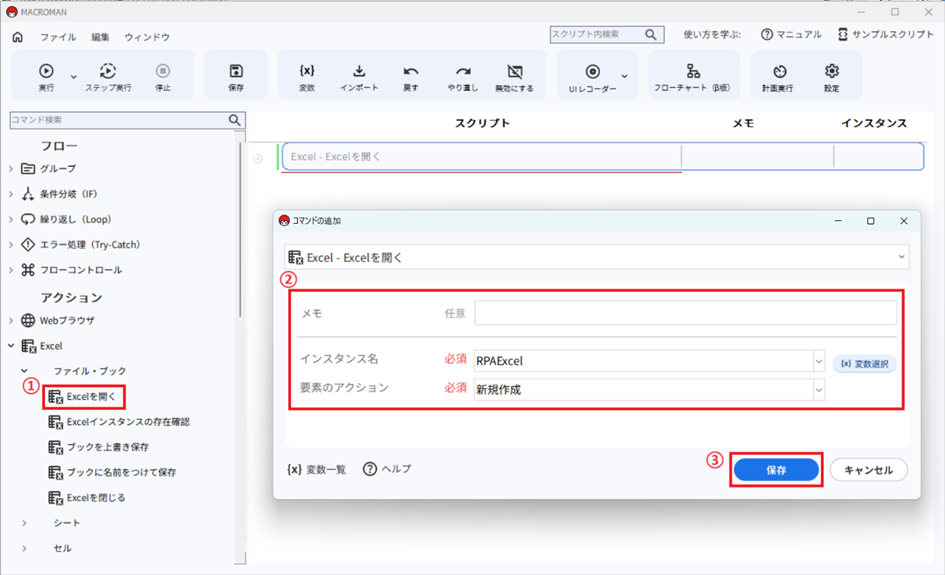
すべてのコマンドを組み立てたら「実行」ボタンを押すと、設定した通りに作業が自動で行われます。この作業を「スクリプト作成」や「開発」と呼びます。
プログラミングの基礎的な考え方(変数*1やインスタンス*2など)を理解しておくと、よりスムーズに開発できます。
*1:変数(Variable):「一時的なデータ保存用の箱」です。Excelのファイルパス、日付、顧客名、計算結果、繰り返し処理のカウンターなどを保持し、処理の中で使い回すために使われます。
*2:インスタンス(Instance):「操作対象のアプリケーションやファイルの実体」です。RPAが特定のExcelファイルやWebブラウザを開いたとき、その開かれたツールを識別・操作するための「名前(ID)」として機能します。
4. RPAでできる業務自動化とは

RPAが得意な業務の特徴[3]
RPAはルール通りに動くため、手順が決まっている業務に向いています。人為的なミスを減らし、効率化やコスト削減を実現できるので、従業員はより価値の高い仕事に集中できるようになります。
①定常業務
月次報告書の作成や定期的なデータ入力など、決まったタイミングで行う業務はRPAと相性が良いです。手順が固定されているため、効率化と正確性の向上が期待できます。
②繰り返し行う業務
請求書の発行や支払い処理など、同じ手順を何度も繰り返す業務もRPAに適しています。作業時間を大幅に短縮でき、手作業で起こりがちなミスも減らせます。
③作業手順が明確で単純な業務
データのコピー&ペーストやファイルの整理など、複雑な判断を必要としない業務は自動化しやすいです。毎日のデータバックアップや定期的なレポート作成なども含まれます。
④大量のデータ処理
顧客情報の更新やデータベースの管理など、大量のデータを扱う業務はRPAの得意分野です。処理速度と正確性が大幅に向上します。
⑤複数のシステムを連携する業務
異なるシステム間でデータをやり取りする業務もRPAに向いています。例えば、ERPシステムとCRMシステムのデータ連携などです。手動での入力ミスを防げます。
RPAでできる業務自動化の具体例[4]
実際にどのような業務が自動化できるのか、部門ごとに見ていきましょう。
営業・企画部門:インターネット上の情報収集業務
- 競合他社の価格情報の定期収集
- SNSでの口コミ収集
- Excelで集めた情報の集計
- 登録したキーワードを検知した際の担当者へのメール通知
人の手で行うとミスが起こりやすい作業も、RPAなら正確なデータをもとに分析できます。
経理部門:入金消込業務
- 入金データと請求書データの照合
- 入金が確認できたものの消込作業
- 未入金リストの作成
- 入金額の相違や未入金時の担当者へのメール通知
目視や手作業で行っていた作業から解放され、より重要な業務に専念できます。
経理部門:交通費確認業務
- 精算書の交通費をWebで照合
- ルートや金額に問題があれば本人へ修正依頼メールを送信
- 問題がなければ支払処理
すべての従業員の区間を一つずつ調べる手間が省けます。
経理部門:請求書発行業務
- 営業担当者が売上伝票を共有フォルダへ保存
- 販売管理システムへ転記
- 登録した請求日に請求書を発行
記載ミスを防ぎ、取引先への迷惑も減らせます。
総務部門:勤怠管理業務
勤務時間の集計や給与計算など、毎月発生する作業を自動化できます。従業員数が増えても、RPAなら効率的に処理できます。
販売管理部門:受注登録業務
- Webサイトから受注情報をダウンロード
- 個別対応の要不要で自動振り分け
- 個別対応不要の注文は受注管理システムへ登録
- 個別対応が必要な注文はフォルダへ保存し担当者へメール通知
工数削減だけでなく、一つひとつの案件に丁寧な対応ができるようになります。
販売管理部門:出荷業務
業種や取引先によっては、紙媒体での取引を行っている場合もあります。しかし、AI(人工知能)やOCR(光学文字認識)などの技術を組み合わせることで、手書きの書類をテキスト化して、RPAのワークフローに組み込むことも可能です。
ただし、現在の技術では、個人差のある手書き文字を完璧に読み込むことは難しいとされているため、読み込んだデータが正確かどうかは確認が必要です。
販売管理部門:在庫管理業務
ECサイトや複数店舗の在庫数を自動更新できます。設定した在庫数に達したら通知を行うようにすれば、安定的な商品供給が可能になります。
顧客管理部門:問い合わせ対応業務
顧客番号から配送状況を瞬時に確認できるため、すぐに回答可能です。平均対応時間の短縮と顧客満足度の向上につながります。
経営管理部門:売上日報作成業務
複数店舗の売上日報作成を自動化すれば、従業員の労働時間削減と管理担当者の負担軽減が実現できます。
5. RPAの使い方

(1)RPAを使うための下準備[5]
RPAツールをダウンロードしてもすぐには始められません。まずは以下の準備が必要です。
①業務の棚卸し
RPA化したい業務を書き出してみましょう。
- 単純作業は何か
- 時間がかかる業務は何か
- 毎日・毎週・月次など、一定周期で行う業務は何か
- 定型業務にあたる業務は何か
書き出した業務について、「誰が」「どれくらい」行っているかを確認します。また、人の判断が必要かどうかもチェックしましょう。RPAは人の判断が必要な工程は自動化できないため、この確認が重要です。
②業務手順書の作成
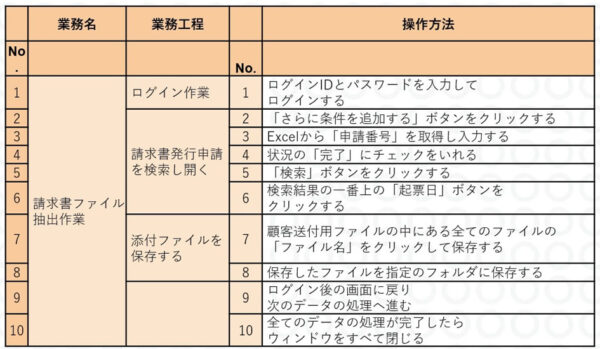
RPA化したい業務の手順を、誰が見ても分かるように細かく記載します。「どのファイルを開き、どこをクリックし、どこに何を入力するか」を一つひとつ書き出しましょう。この段階で、RPA化できない業務も見つかります。
③要件定義
RPAにおける要件定義とは、「RPAによって自動化する業務範囲を定義づけることであり、業務手順書で見える化されたプロセスを設計する」ことを指します。
作成した業務手順書に基づき、実装したい機能についてデータフローを図案化してみましょう。パソコンの動作を漏れなく再現できるように手順を確認し、現場担当者にも確認してもらうと安心です。
④RPAツールごとの実装可否を判断
RPAツールによって、できることとできないことがあります。OSの違いやシステムとの相性によって、動作しない場合もあるため、実際に試してみることが大切です。
(2)開発手順[6]
①既存の業務フローを整理する
まず、今の業務フローを図にして、どのような業務があるのかを可視化しましょう。自動化するべき業務とそうでない業務を見極めます。
②新しい業務フローを構想する
RPA導入後の全体の業務フローを考えます。自動化する部分だけでなく、業務全体の効率性を考えることが重要です。
③RPAのシナリオを作る
業務フローが決まったら、実際にRPAのシナリオ(ロボットへの指示書)を作成します。作成方法は2つあります。
- レコーディング方式:パソコンで実際に操作して、RPAに記録させる方法
- コーディング方式:RPAツール上でプログラミングを組む方法
(3)RPAシナリオの作成手順[7]
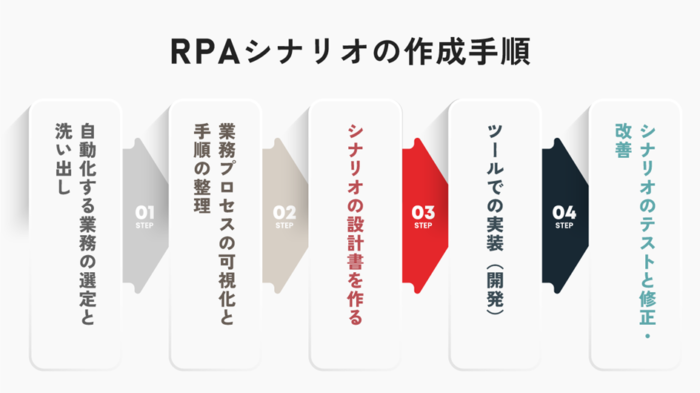
STEP1:自動化する業務の選定と洗い出し
毎日繰り返し行う作業や、ルールが明確で変更の少ない定型業務など、費用対効果が高い業務を選びます。まずは小規模で効果が見込める業務から始めるのがおすすめです。
STEP2:業務プロセスの可視化と手順の整理
「どのファイルを開き、どこをクリックし、どこに何を入力するか」を一つひとつ漏れなく書き出します。フローチャート形式にまとめると、抜け漏れを見つけやすくなります。
STEP3:シナリオの設計書を作る
業務手順をもとに、ロボットの具体的な設計書を作成します。正常な流れだけでなく、「もしエラーが起きたらどうするか」といった例外処理も考えましょう。画面キャプチャや具体的な入力例を入れると分かりやすくなります。
STEP4:RPAツールでの実装(開発)
設計書に従って、実際にRPAツールを操作してシナリオを作ります。多くのツールには、操作を記録する「レコーディング機能」があるので、初心者でも使いやすいです。
「ログイン処理」「ファイルの取得」「メール送信」といった共通動作は部品として分けておくと、後の修正がしやすくなります。
STEP5:シナリオのテストと修正・改善
完成したシナリオが正しく動くかテストします。
- 単体テスト:各処理が正しく動作するか確認
- 結合テスト:シナリオ全体の流れが問題ないか確認
- 本番データテスト:実際のデータで想定外の動きがないか検証
- 耐久テスト:大量データや長時間稼働でも安定するか確認
エラーが出たら修正し、この工程を繰り返します。本番稼働後も、業務やシステム変更に合わせて定期的なメンテナンスが必要です。
(4)シナリオ作成を成功させるポイント
①目的を明確にし、無駄を省く
RPA活用の目的を明確にし、自動化する業務の中で無駄な作業がないか見直しましょう。
②実行環境を確認する
使用するソフトウェアやアプリケーション、データの種類を確認します。RPAがシステムと連携できるかチェックしておきましょう。
③シンプルさを守る
一つのシナリオに多くの機能を詰め込まず、「1シナリオ=1つの役割」を心がけましょう。エラー発生時の原因特定がスムーズになります。
④小さなシナリオから作成する
最初は手順が少ない業務から始めましょう。コピー&ペーストの転記作業やExcelの情報入力など、簡単な作業から始めて、慣れてきたら範囲を広げていきます。
⑤例外処理を考える
「ログインに失敗したら」「ファイルが存在しなかったら」など、「もしも」の場合を想定して対応を組み込みましょう。ロボットが途中で止まるのを防げます。
⑥ロボットの待機時間を考慮する
前の処理が終わる前に次の処理を始めないよう、工程ごとに2~5秒程度の待機時間を設定しましょう。
⑦第三者の意見を取り入れる
社内のエンジニアやベンダーの担当者など、第三者に確認してもらうことで、気づかなかった点を指摘してもらえます。
⑧テストはこまめに行う
一度に全体を作るのではなく、小さな単位ごとに動作確認しましょう。エラーの原因を特定しやすくなります。
(5)シナリオ作成を簡単にするコツ
①ショートカットキーを利用する
コピー(Ctrl+C)、ペースト(Ctrl+V)など、ショートカットキーを使うと作業が速くなります。
②よく使う処理は部品化する
ログイン処理やメール送信など、よく使う処理は部品として作っておくと便利です。必要なときに呼び出して使えます。
③コメントをつける
「なぜこの処理を入れたのか」といったコメントを残しておくと、後から見返したときに分かりやすくなります。
④初心者向けのRPAツールを選ぶ
プログラミングの知識がなくても操作できる「レコーディング型」や「フローチャート型」のツールがおすすめです。
⑤レコーディング機能を使う
操作を記録して自動的にシナリオ化できる機能があれば、作業時間を短縮できます。
⑥サンプルを活用する
RPAツールにシナリオのサンプルがあれば、それをカスタマイズして使うと簡単です。
6. RPAツールの選定方法[8]

選定のポイント
対象業務に適した機能かを確認する
RPAツールは製品ごとに特徴が異なります。自動化したい作業をフローチャートにまとめ、どのような機能が必要かを整理しましょう。
サポートやメンテナンスフォローを確認する
トラブル発生時のサポート体制を確認することが重要です。有料版の製品は、サポートが充実している場合が多いです。
導入コストと費用対効果を確認する
予算と必要な機能のバランスを考え、最適な製品を選びましょう。不必要な機能や高すぎる性能は、コストを無駄に増やす原因になります。
シンプルで使いやすそうかを確認する
いくら優れた機能があっても、使いこなせなければ意味がありません。現場の従業員のITスキルを考えて、直感的に操作できるものを選びましょう。
まとめ
RPAは、繰り返し行う単純作業から従業員を解放し、より創造的な仕事に時間を使えるようにしてくれる強力なツールです。難しいプログラミング知識は不要。ノーコードで誰でも始められるのがRPAの魅力です。
まずは小さな業務から自動化を試してみましょう。データ入力や請求書発行など、日々の定型業務を一つずつ効率化していくことで、社員の負担を減らし、生産性を大きく向上させることができます。
自社の業務に合ったRPAツールを選んで、業務効率化の第一歩を踏み出しましょう。DXは難しくありません。今日から始められます。
出展:
[1]:RPAの開発とは?開発の手順と失敗しない方法を解説!
[2]:【RPAの使い方】初心者向け解説~身近な活用例や操作方法、NGな使い方例も~
[3]:RPAでできること・できないこと|自動化できる業務例を具体的に紹介
[4]:RPAで行う業務効率化10選!できることやメリットを導入事例つきで解説
[5]:【RPAの使い方】初心者向け解説~身近な活用例や操作方法、NGな使い方例も~
[6]:RPAは簡単に作れる?RPAの作り方・導入方法をご紹介
[7]:RPAのシナリオ作成手順を解説!シナリオ作成のポイントやコツを初心者にも分かりやすくご紹介
[8]:RPAツールとは? 種類や導入メリット、選定ポイントを簡単に解説