WinActorで始める中小企業の業務自動化
 taka
taka「RPAツールって難しそう…」そんな不安をお持ちではありませんか?
WinActor(ウィンアクター)は、NTTグループが開発した国産RPAツールです。完全日本語対応で、プログラミング知識がなくても使える「ノーコードツール」として、中小企業を中心に高いシェアを誇っています。
この記事では、WinActorの特徴、料金プラン、具体的な使い方まで、分かりやすく解説します。30日間の無料トライアルもあるので、初めてのRPA導入を検討している方にぴったりです。
目次
1. WinActorの料金プラン[1]
WinActorには目的に応じた複数のプランが用意されています。
無料トライアル(30日間)
すべての機能を30日間無料で試せるプランです。画面イメージや操作性を事前に確認できるため、導入前の不安を解消できます。
フル機能版ライセンス
年間110万円程度(税込)で、RPAの構築(シナリオ作成)と実行の両方が可能なライセンスです。
実行版ライセンス
年間30万円程度(税込)で、RPAの実行のみが可能なライセンスです。シナリオ作成は別のライセンスで行い、実行だけを行いたい場合に適しています。
有償トライアルサービス(60日間)
21万円程度で、無料トライアルに加えて初級研修(1日)と技術相談(2時間)がセットになったプランです。
料金プラン比較表
| プラン | 価格(税込) | シナリオ作成 | ロボット実行 | サポート |
|---|---|---|---|---|
| 無料トライアル(30日間) | 無料 | ○ | ○ | ○ |
| フル機能版ライセンス | 1,098,680円/年 | ○ | ○ | ○ |
| 実行版ライセンス | 300,080円/年 | × | ○ | ○ |
RPAの導入を検討している企業の多くは、画面イメージや操作性を事前に確認することで不安や疑問点を解消してから導入しています。
2. WinActorの特徴

Windows端末から操作可能なあらゆるソフトに対応
Internet ExplorerやOffice製品(Excel、Word、Outlookなど)はもちろん、ERPや個別システムにも対応しています。
完全日本語対応
操作画面、マニュアル、サポートのすべてが日本語に対応しています。英語にも対応しており、対応言語は順次拡大中です。
ユーザー部門でも操作可能
操作性が高く、プログラミング知識や特殊な言語は不要です。現場の担当者でも使いやすい設計になっています。
NTTグループで開発・利用
NTT研究所が開発し、NTTグループで長年利用されてきたノウハウが詰まっています。
充実したサポート体制
NTTデータとパートナー企業が国内すべての地域をカバーし、海外でもグローバルサポートを展開しています。
お求めやすい価格設定
「まずはやってみよう」で始めやすい料金体系になっています。
PC1台から動作
特殊な環境構築は不要で、PCにインストールするだけで利用できます。
即日利用OK
環境構築もシナリオ作成も簡単で、小さく始めるのに最適です。
頻繁な機能拡張
顧客の要望を反映しながら、短いスパンで機能が拡張されています。
3. WinActorの主な機能

操作の記録
PCの操作を自動で記録します。座標指定型、UI識別型、IE専用型から選べます。
フローチャート
記録された操作を、フローチャート形式で視覚的に保存・編集できます。
ライブラリ
Excel操作やOutlook操作など、様々な機能が部品化されており、これらを組み合わせてシナリオを作成します。
データベース連携
ODBC経由でデータベースと連携し、データの読み書きが可能です。
シナリオ作成・編集
プログラミングの知識がなくても、ドラッグ&ドロップの直感的な操作でシナリオを作成できます。
外部ファイル連携
外部のCSVやExcelファイルからデータを読み込んだり、実行結果を書き出したりできます。
セキュリティ機能
パスワードロックやログ出力の制御など、セキュリティを確保する機能があります。
4. WinActorの使い方
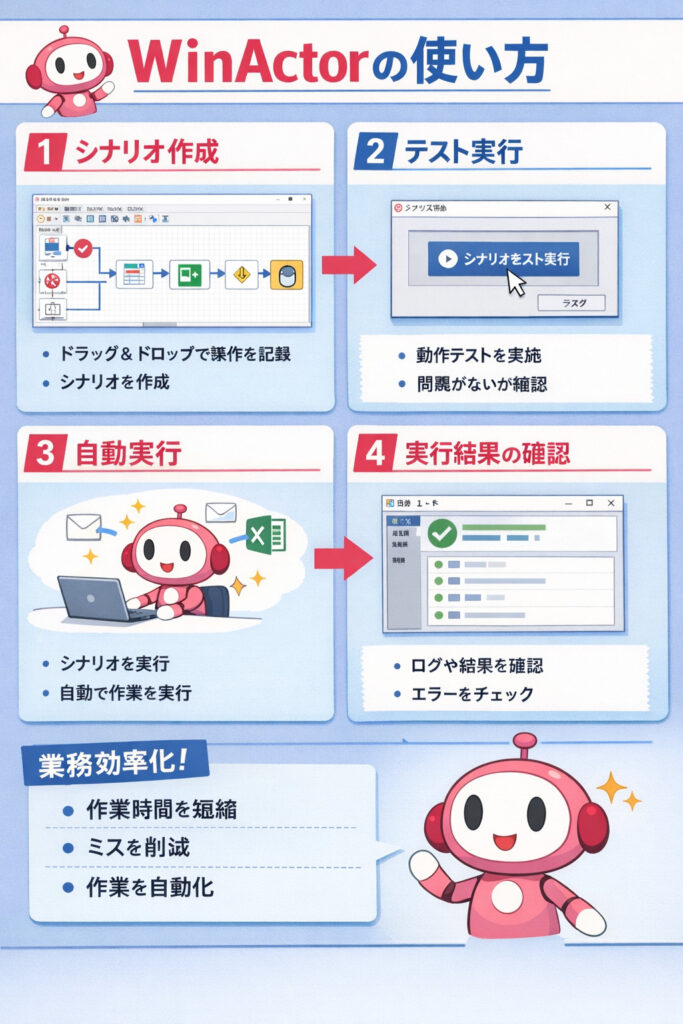
(1)シナリオの作成方法は2種類
①手動作成(開発型)
- ノード(コマンド)を一つずつ手動で並べて作成します
- カスタマイズ性が非常に高く、複雑な処理も可能です
- プログラミング知識があると、より柔軟な処理を作成できます
②自動記録(簡易型)
- マウス操作やキーボード入力を記録して、シナリオを自動生成します
- プログラミング知識は不要です
- 簡単に作成できますが、作成後に手直しが必要な場合があります
自動記録には、「操作記録モード」「画面操作記録モード」「Excel記録モード」の3つがあり、状況に応じて最適な方法を選べます。
(2)基本的な操作の流れ[2]
WinActorのメイン画面構成
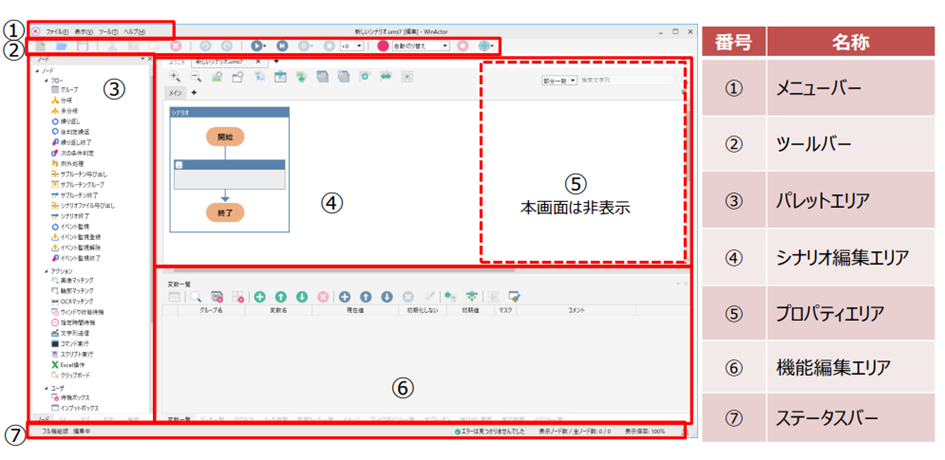
WinActorのメイン画面は7つのエリアで構成されています。
①メニューバー
②ツールバー
③パレットエリア
④シナリオ編集エリア
⑤プロパティエリア
⑥機能編集エリア
⑦ステータスバー
※プロパティエリアは、ノードのプロパティを設定する際に表示されます。
ⅰ. フローチャート画面にノードを配置する
まず、フローチャート内にノード*1を配置します。
③パレットエリアには、「ノード」「ライブラリ」「サブシナリオ」「お気に入り」「検索」のタブがあります。
ノードタブを選択し、使用したいノードを一度クリック後、④シナリオ編集エリアのフローチャート内の開始と終了の間にドラッグ&ドロップします。
この操作により、フローチャート内にノードを配置することができます。
ⅱ. ノードプロパティの設定
④シナリオ編集エリアのフローチャート内に先ほど配置したノードをダブルクリックすると、⑤プロパティエリアが開き、ノードのプロパティを設定することができます。
各ノードによって、設定するプロパティの内容は異なります。
ノードのプロパティを設定することにより、WinActorに行わせる動作の詳細を決定し、シナリオを構築していきます。
ⅲ. フローチャート画面にライブラリを配置する
次に、フローチャート内にライブラリ*2を配置していきます。
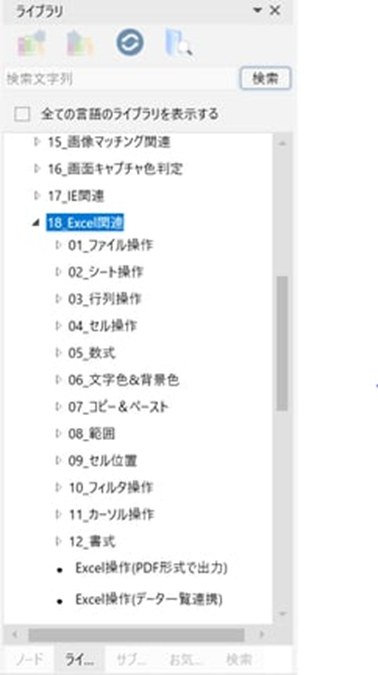
まず、パレットエリアのライブラリタブを選択します。ライブラリは、ノードと比べると細かい動作に関する内容が用意されているため、番号がついている項目をクリックして、次の階層を開き、必要なライブラリを選択します。
例)18_Excel関連をクリック → 次の階層 01_ファイル操作を選択
その後、ノードと同様に④シナリオ編集エリアのフローチャート内の開始と終了の間にドラッグ&ドロップして配置します。
ⅳ. 変数*3一覧画面の参照、編集
WinActorの変数は、⑥機能編集エリアの「変数一覧」タブで表示される、変数一覧画面で管理します。
変数一覧上部のツールバーには、変数一覧を操作するアイコンが配置されていますので、ここから変数を追加したり、削除することができます。また、追加した変数の行をクリックして、変数名や内容を編集します。グループ化して保存できるなど、便利な機能も備わっています。

ⅴ. WinActorの実行
作成したシナリオの実行はツールバーで行います。
三角のシナリオ実行ボタンを押すことで、作成したシナリオが実行されます。そのほか、ステップ実行、一時停止、停止といったボタンが準備されています。また、シナリオの実行速度を調整することも可能です。
シナリオ作成の方法はいくつかありますが、どの場合もこのシナリオ実行ボタンを使用します。
*1:ノード: シナリオを構成するための操作の単位(部品)です。パレットエリアからフローチャート画面にドラッグ&ドロップして使います。
*2:ライブラリ: ノードだけでは難しい、さらに細かい操作を行うための部品です。Excel操作やメール送信など、様々な機能が用意されています。
*3:変数: データを一時的に保管する箱のようなものです。数字や文字などの値を自由に入れたり出したりできます。一度に一つの値しか入れられず、新しい値を入れると上書きされます。
5. WinActorの外部連携機能
ファイル連携
CSV形式やExcel形式のファイルを読み込んだり、実行結果を外部ファイルに書き出したりできます。
データベース連携
WindowsのODBC機能を通じて、データベース(Accessなど)と自動でデータの読み書きができます。あらかじめデータソース設定を登録しておけば、シナリオ上でデータベースに接続してデータを扱えます。
API連携
HTTPライブラリを使用して、外部サービスが提供するAPIと連携できます。OAuth2.0に準拠した認証方式にも対応しています。
外部ライブラリ(DLL)連携
DLLファイルを介して外部ライブラリと連携し、WinActorの標準機能では実現できない処理を追加できます。
6. WinActorのセキュリティ対策

シナリオファイルの暗号化
機密情報を扱うシナリオファイルは暗号化して保存できます。「ファイル」メニューから「保存時の暗号化設定」を選び、強固な暗号化を設定しましょう。
認証情報の安全な管理
パスワードなどの認証情報を安全に管理する「認証情報管理機能」があります。シナリオ内に平文でパスワードを書かず、この機能を活用しましょう。
実行ログの詳細設定
誰がいつどのようなシナリオを実行したかの記録を残せます。「ツール」メニューから「オプション」を選び、詳細ログの出力を有効化しましょう。
RPA専用アカウントの作成
WinActor専用の、最小限の権限を持つアカウントを作成すると安全です。
セキュリティソフトとの連携
セキュリティソフトがWinActorのファイルを誤検知する場合は、パターンファイルを更新するか、WinActor関連のフォルダを除外対象に設定することを検討しましょう。
7. WinActorの注意点とデメリット
複雑な業務や判断が必要な業務には不向き
あらかじめ設定されたシナリオに従って処理するため、イレギュラーな対応や自律的な判断が求められる業務は苦手です。クリエイティブな作業の自動化にも向きません。
学習と保守に時間がかかる
IT知識がない方が複雑なシナリオを作るには、学習に時間がかかる場合があります。また、業務フローやシステムが変更されるたびに、シナリオの修正が必要になります。
導入効果を感じられないケースがある
RPAに適さない業務(負担になっていない業務、ボリュームが少ない業務など)を自動化しても、大きな効果は得られません。RPAの特徴を理解してから導入しましょう。
他ツールとの互換性がない
WinActorで作成したシナリオは、他のRPAツール(UiPathやPower Automateなど)にそのまま移行できません。将来的にツールを乗り換える場合、シナリオを作り直す手間がかかります。
予期せぬ停止のリスク
システム障害やネットワーク障害、PCのOSアップデートによる再起動などで、業務が停止する可能性があります。
ブラックボックス化の懸念
業務が自動化されることで、プロセスがブラックボックス化し、不具合が起きても原因が特定しにくくなる可能性があります。
まとめ
WinActorは、日本語対応で使いやすく、国内で高いシェアを持つ信頼性の高いRPAツールです。NTTグループの技術力とノウハウが詰まった国産ツールなので、サポート体制も充実しています。プログラミング知識は不要。ノーコードで誰でも業務自動化を始められるのが大きな魅力です。
ただし、複雑な判断が必要な業務には不向きで、学習や保守に時間がかかる場合もあります。特徴とデメリットをしっかり理解した上で、自社の業務に適しているか検討しましょう。
まずは30日間の無料トライアルで、実際の操作性や画面イメージを確認してみることをおすすめします。小さく始めて、徐々に自動化の範囲を広げていけば、業務効率化の大きな成果につながります。
出展:
[1]:RPAツール「WinActor」
[2]:RPA(WinActor)の利用マニュアル|基本の使い方と機能、操作方法、シナリオ作成方法をご紹介