自分専用AIの作り方!GPTsの仕組みと活用法を徹底解説
 taka
taka「ChatGPTは使っているけど、もっと自社の業務に合わせて使いたい」と感じていませんか?
GPTs(ジーピーティーズ)は、プログラミング不要で自分だけのオリジナルAIアシスタントを作れる仕組みです。社内マニュアルを読み込ませたり、回答のトーンや対応範囲を自由に設定したりと、まるで専門スタッフを育てるような感覚で活用できます。
この記事では、GPTsの基本的な仕組みから作成手順・料金プランまでをわかりやすく解説します。「自社でも使えるか?」をイメージしながらぜひご一読ください。
1.GPTsとは
GPTsとは、自然言語で指示するだけで、特定の目的に特化したカスタムAIアシスタントをノーコードで作成・共有できる仕組みです。
基本のChatGPTをベースに、次の3つの要素を組み合わせることで、専門分野に特化した「スペシャリストAI」を作り出せます。
- 指示(Instructions):AIの役割・性格・回答形式を定義する
- 知識(Knowledge):自社のPDFや資料を読み込ませて独自の知識を持たせる
- アクション(Actions):外部サービスやAPIと連携して行動させる
2.GPTsを構成する4つの要素
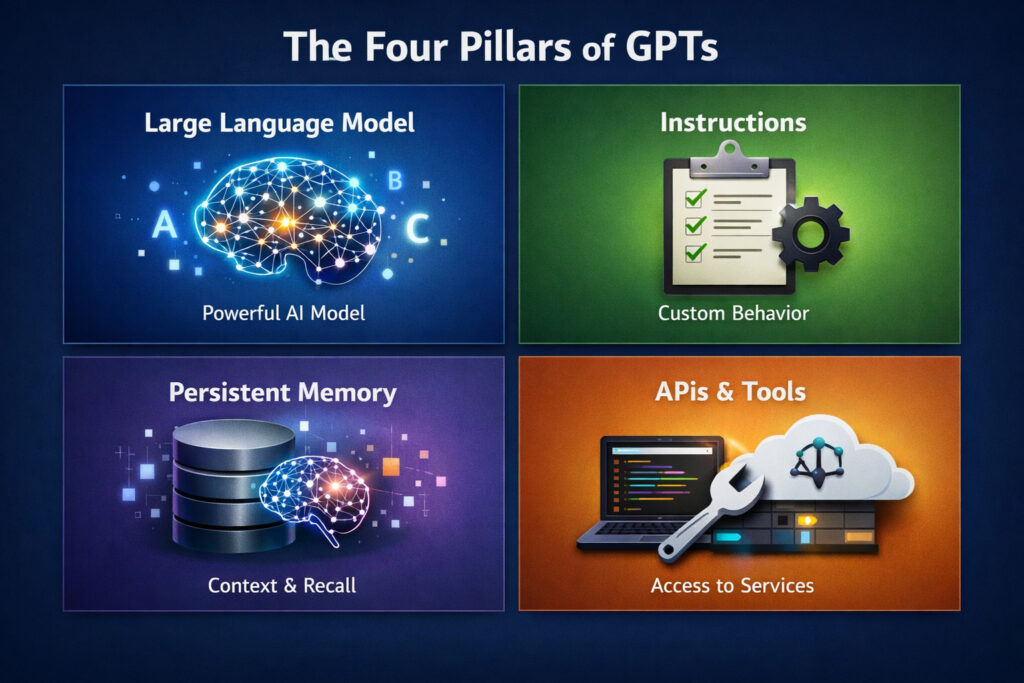
ベースモデル
ChatGPT(GPT-4など)が土台となります。大量のデータで学習済みの強力な言語理解・生成能力を活用できます。
指示(Instructions)
- 作成したいGPTの役割、性格、回答形式(例:ブログ記事のタイトルを提案する、特定のフォーマットで要約するなど)を自然言語で詳細に記述します。
- この指示が、GPTの振る舞いを決定する「プロンプト」として機能します。
知識(Knowledge)
- PDF、TXT、CSVなどのファイルをアップロードし、GPTが参照する独自の知識ベースとして追加できます。
- これにより、インターネット上の情報だけでなく、特定の社内文書や専門資料に基づいた回答が可能になります。
アクション(Actions)
- 外部のウェブサービスやAPIと連携させる機能です。
- 例えば、特定のWebサイトから情報を取得する、カレンダーを操作するなど、ChatGPT単体ではできない「行動」を指示できます。
GPT Builder(作成画面)
- 「Create」画面でChatGPTと対話しながらGPTを作成します。会話の内容が「Instructions」に自動で反映・要約されます。
- 「Configure」画面で、より詳細な設定(名前、アイコン、上記の指示・知識・アクション設定)を直接編集できます。
3.オリジナルGPTの作り方【8ステップ】[1]
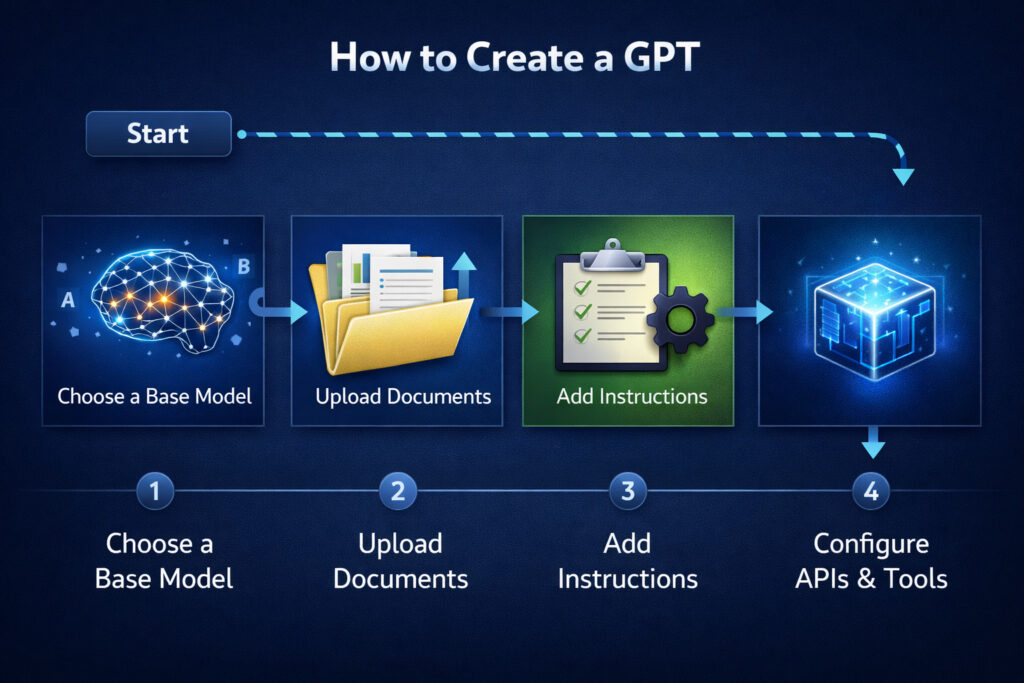
GPTsの使い方として、オリジナルのGPTを作成する方法もあります。オリジナルのGPTは、機能や会話のトーンなどを自由に設定できるので、唯一無二のものができます
Step 1|GPT Builderを立ち上げる
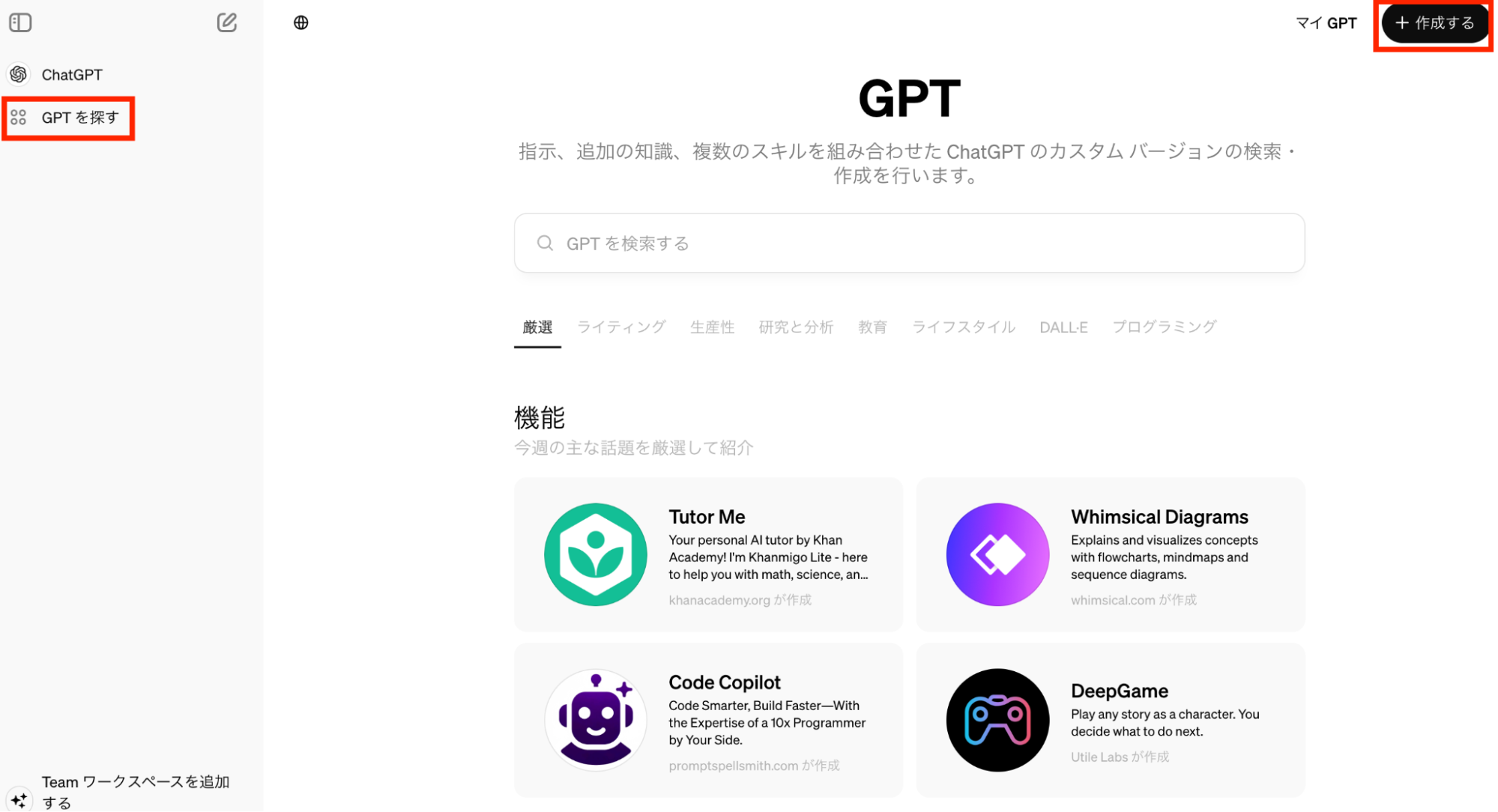
最初にGPT Builderを立ち上げます。左側のタブから「GPTを探す」を選択すると、以下の画面に遷移します。次に、右上の「+ 作成する」をクリックすると、GPT Builderが立ち上がります。
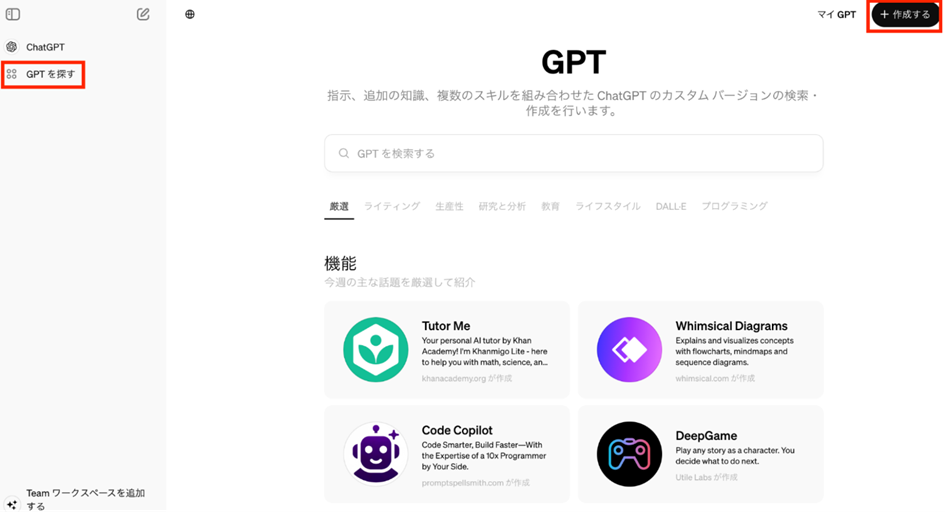
GPTsでオリジナルGPTを作成するには、まずGPT Builderを起動する必要があります。ChatGPTにログイン後、画面上部の「Explore」タブをクリックし、「Create a GPT」ボタンを選択します。
GPT Builderが起動すると、2つのタブが表示されます:
- Create:対話形式でGPTを作成するモード
- Configure:詳細な設定を手動で行うモード
初心者の方は「Create」タブから始めることをお勧めします。このモードでは、GPT Builderとの自然な対話を通じてGPTの基本設定を決定できます。一方、より細かい制御を希望する場合は「Configure」タブを使用して詳細な設定を行うことも可能です。
Step 2|作りたいGPTの概要を伝える
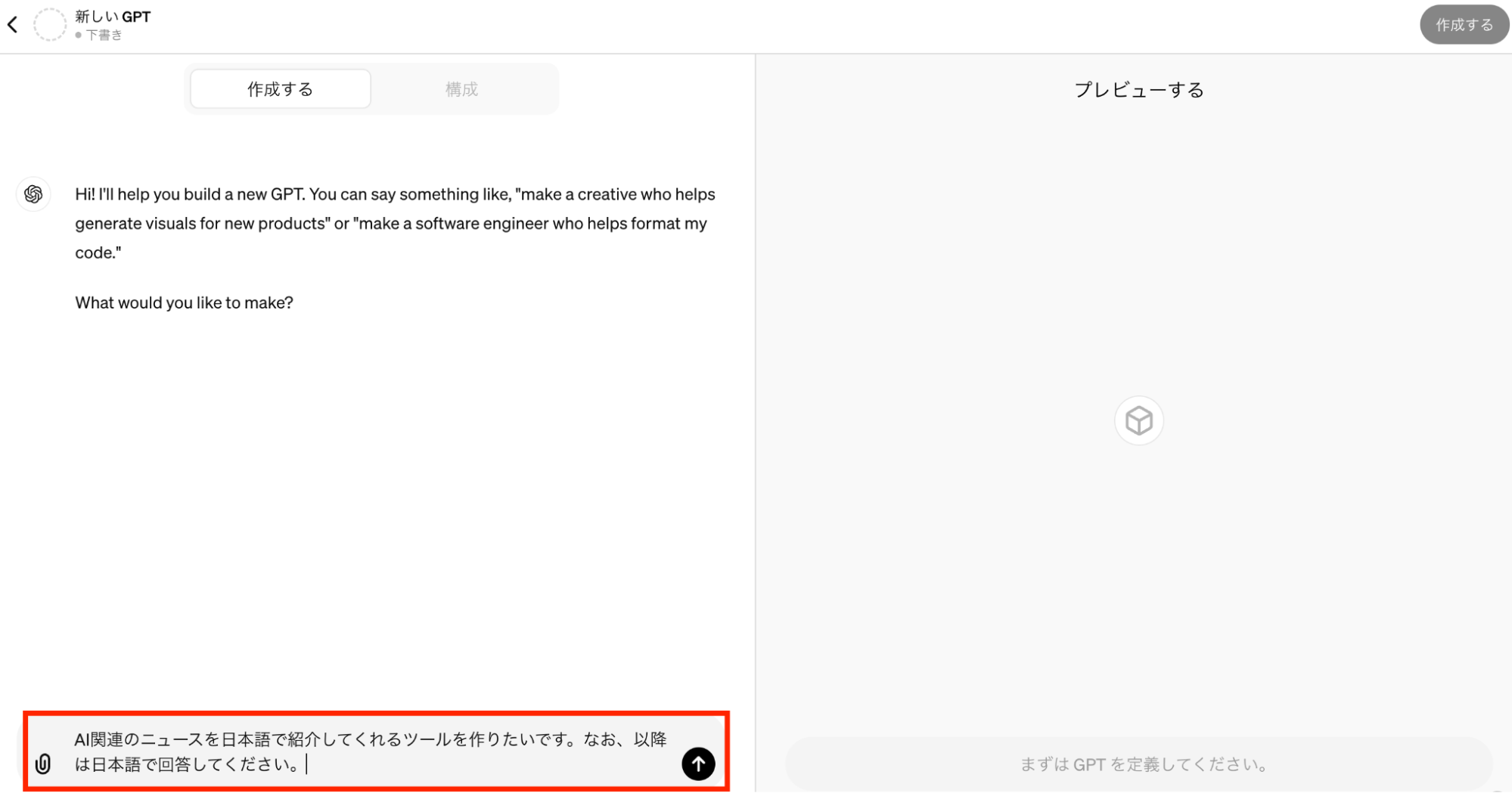
GPT Builderを立ち上げると、以下の画面になります。まずは、作りたいGPTの概要を伝えましょう。ここでは、「AI関連のニュースを日本語で紹介してくれるツール」を作ると仮定して、その旨を入力します。なお、「以降は日本語で回答してください」と指示すると、日本語で回答してくれます。
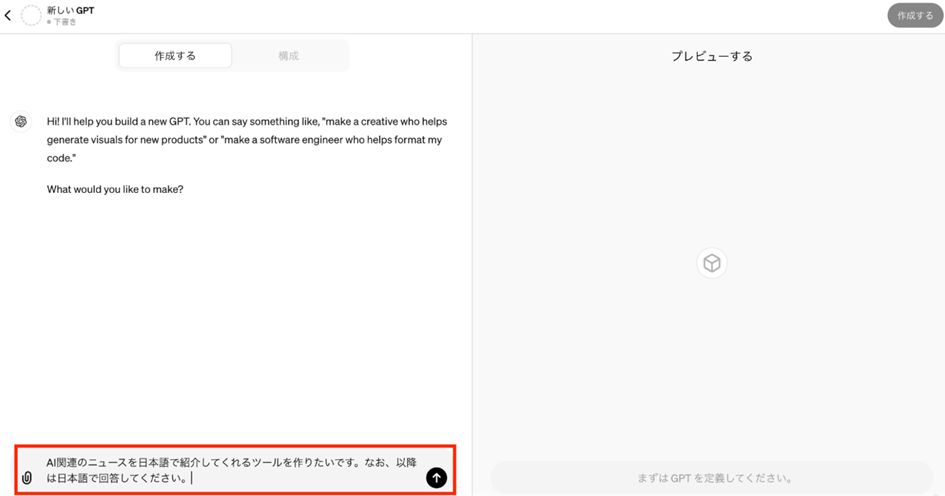
GPT Builderとの対話が開始されると、最初に作成したいGPTの概要を設定します。この段階では、GPTの目的や用途を明確に定義することが重要です。
GPT Builderから「What would you like to make?」という質問が表示されるので、以下の要素を含めて回答します:
- GPTの目的:何を解決したいのか、どのような支援を提供したいのか
- 対象ユーザー:誰が使用するのか、どのようなスキルレベルを想定するか
- 主要機能:どのような作業やタスクを自動化・支援したいか
- 専門分野:特定の業界や分野に特化するかどうか
例えば、「マーケティング戦略の立案を支援するGPTを作成したい。中小企業の経営者向けに、SNS運用やコンテンツ制作のアドバイスを提供する」といった具体的な説明を提供します。
Step 3|GPTの内容を具体的に設定する
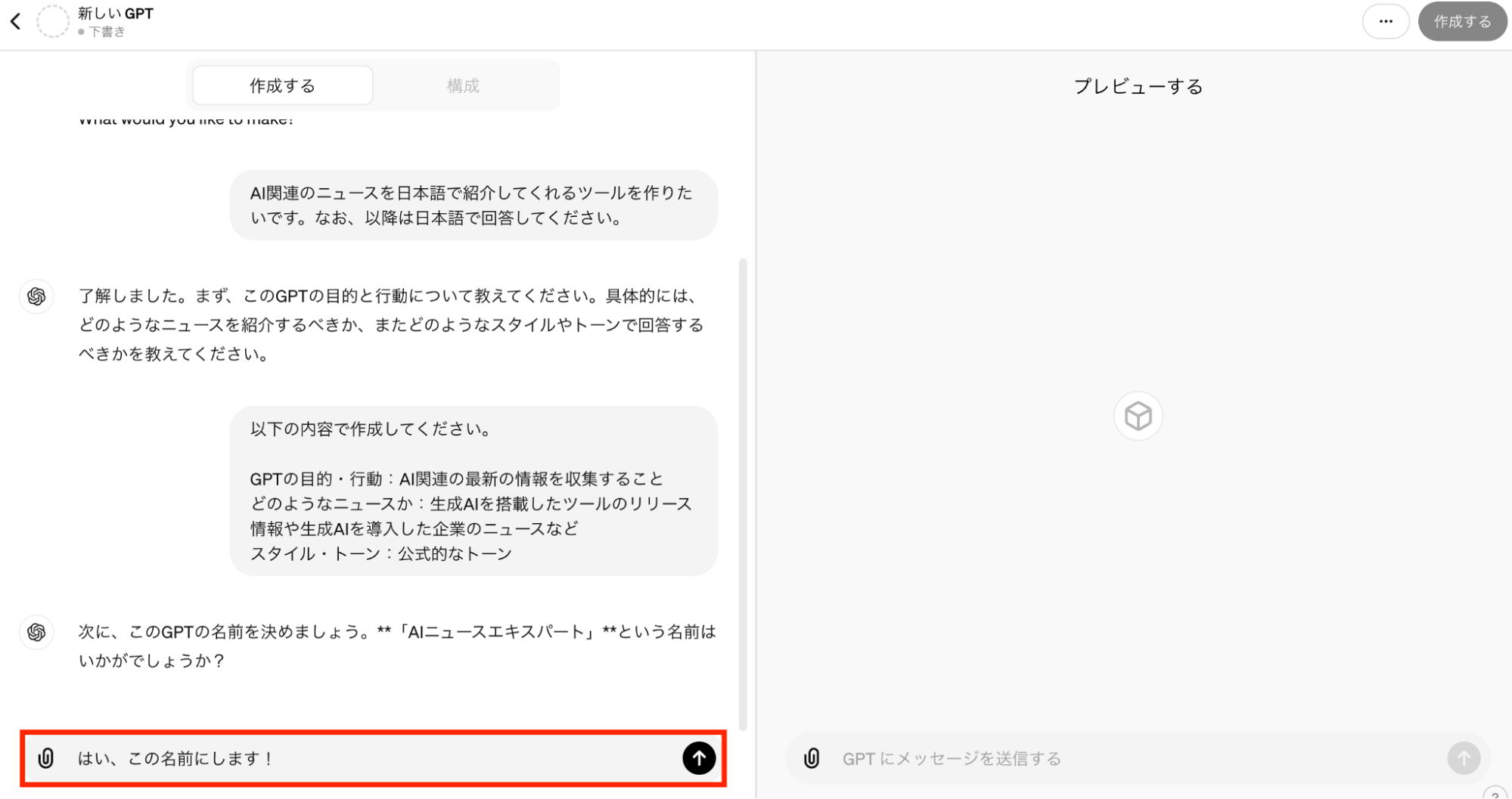
GPTの概要を入力すると、具体的な内容について質問されます。質問される項目は、以下の通りです。
- GPTの目的と行動
- 回答の具体例
- スタイルやトーン
作成したいGPTの具体的な説明を入力しましょう。具体的に説明することで、作成したいGPTに近づきます。
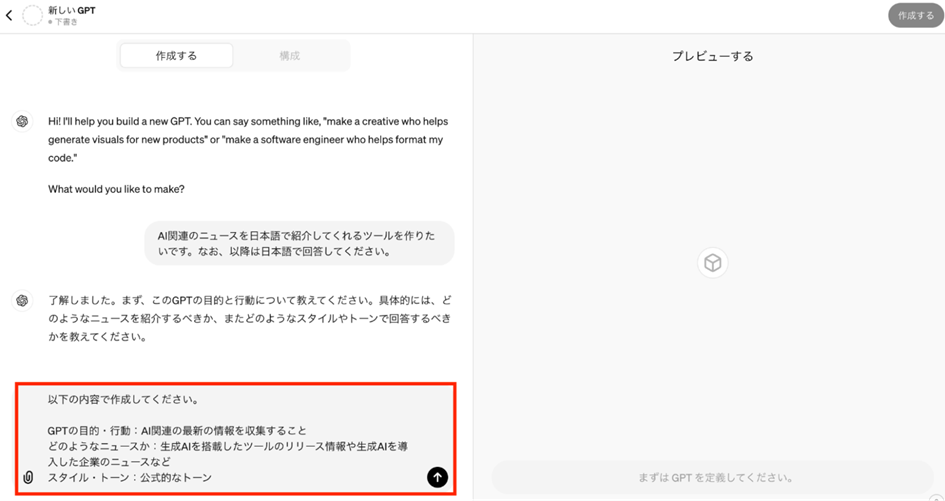
概要設定が完了すると、GPTsはより詳細な機能設定を行います。この段階では、作成するGPTがどのような振る舞いをするか、どのような知識を持つかを定義します。
「Configure」タブに移動して、以下の項目を設定します:
| 設定項目 | 内容 | 重要度 |
|---|---|---|
| Instructions*1 | GPTの行動指針と応答スタイルを記述 | 高 |
| Conversation starters | 最初に試せる質問例を4つまで設定 | 中 |
| Knowledge*2 | 参照する文書・データファイルをアップロード | 高 |
| Capabilities | Web検索・画像生成・コード実行の有効/無効 | 中 |
*1:Instructionsで設定できる主な項目
Instructionsには次の内容を自由に記述できます。
- 役割の定義:「あなたは〇〇会社の営業アシスタントです」
- 口調・トーン:「丁寧語を使い、簡潔に答えてください」
- 対応範囲:「営業・見積もり以外の質問には答えないでください」
- 禁止事項:「競合他社の名前を出さないでください」
- 回答フォーマット:「箇条書きで3点以内にまとめてください」
- 自社情報:「当社の支払い条件は月末締め翌月末払いです」
ポイント:ChatGPTは会話のたびにInstructionsを最初に読み込んでから回答を生成します。曖昧な指示は曖昧な回答につながり、具体的な指示は精度の高い回答につながります。Instructionsの質が、GPTの出力品質を直接左右します。
*2:Knowledgeに追加できるデータの例
- 自社のAI導入診断テンプレート(PDF)
- 経営改善計画書フォーマット
- 補助金申請書の過去採択事例
- 業種別KPI集・業界統計データ(Excel)
これらをアップロードするだけで、GPTが社内資料を「内部知識」として参照できるようになります。
Step 4|タイトルを決定する
GPTの内容を具体的に設定したら、次はタイトルが提案されます。提案されたもので問題なければ、「はい」と回答します。変更したい場合は、その旨を指示すると別のタイトルを提案してくれます。
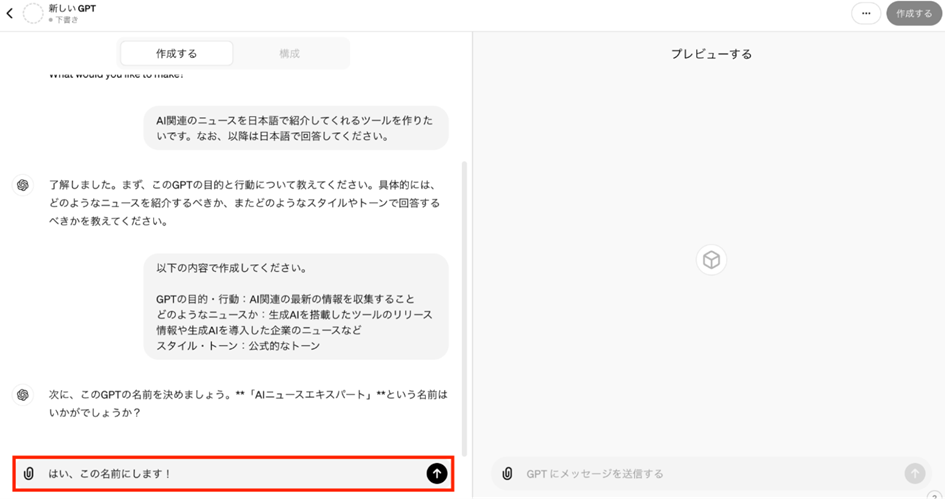
GPTsでは、作成するGPTのタイトルと名称を効果的に設定することが、ユーザビリティと発見性の向上につながります。GPT Builderは初期設定段階で自動的にタイトルを提案しますが、より魅力的で分かりやすい名称に変更することをお勧めします。
効果的なGPTタイトルの決定には、以下の要素を考慮します:
- 機能性の明示:何ができるGPTなのかを一目で理解できる
- 覚えやすさ:シンプルで記憶に残りやすい名称
- 検索性:関連キーワードを含む、発見されやすい名前
- 専門性の表現:対象分野や専門領域を適切に反映
例えば、「Marketing Pro」「Code Helper」「Travel Planner」のように、機能と専門性を両立させた名称が効果的です。
また、日本語でGPTを作成する場合は、「マーケティング戦略アドバイザー」「プログラミング学習サポーター」といった分かりやすい日本語名称も検討できます。
Step 5|プロフィール画像を決定する
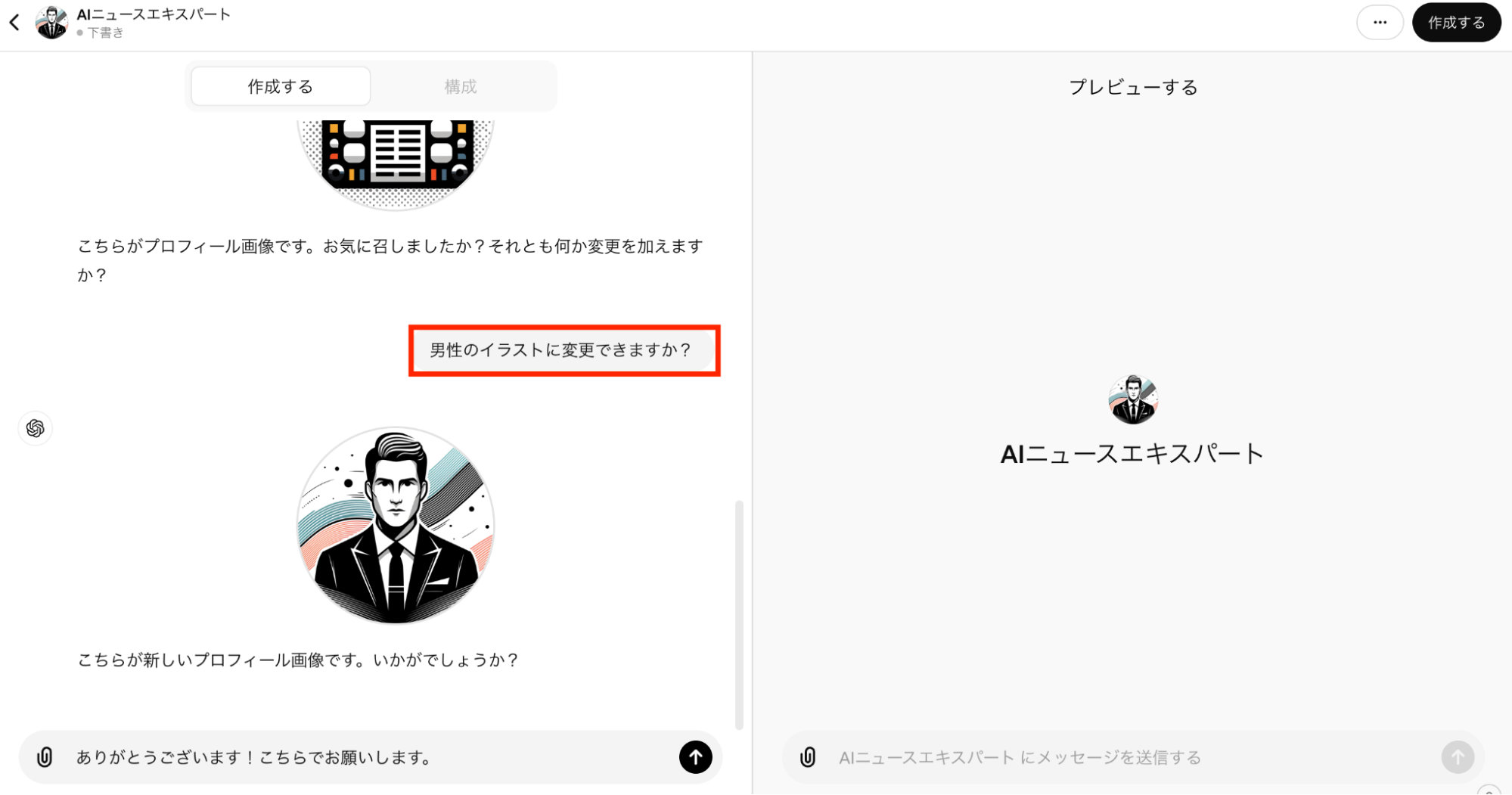
タイトルが決定したら、次にプロフィール画像を決めます。画像はGPTが自動で作成してくれます。今回は、男性のイラストに変更するように依頼しました。
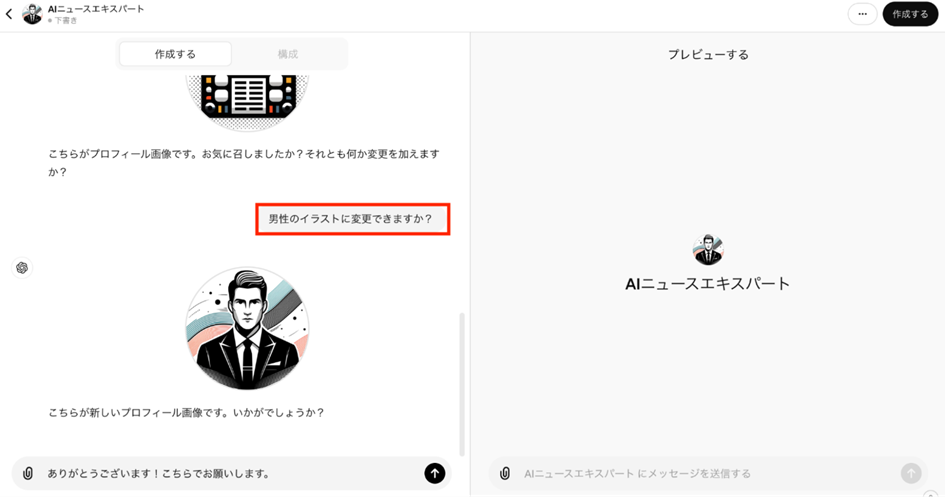
GPTsでは、作成するGPTにオリジナルのプロフィール画像を設定できます。視覚的なアイデンティティはユーザーの第一印象を決定する重要な要素であり、GPTの性格や専門分野を表現する効果的な手段です。
GPT Builderの「Configure」タブで、プロフィール画像を設定する方法は2つあります:
- AI生成画像の利用:DALL-E 3を使用して、テキストプロンプトから画像を自動生成
- 既存画像のアップロード:準備済みの画像ファイルを直接アップロード
AI生成を選択する場合、GPTの特性に合わせたプロンプトを入力します。例えば、「friendly robot assistant for programming help, minimalist design, blue and white colors」といった具体的な指示により、GPTの性格と機能を視覚的に表現した画像を生成できます。
画像のガイドラインとして、以下の点に注意します:
- 解像度は512×512ピクセルが推奨
- 背景は単色またはシンプルなデザイン
- 文字やテキストの使用は避ける
- 著作権に配慮した素材を使用
- 著作権に配慮した素材を使用た素材を使うことが大切です。
Step 6|細かい設定をする
タイトルとプロフィール画像を設定したら、最後に以下のような情報が問われます。
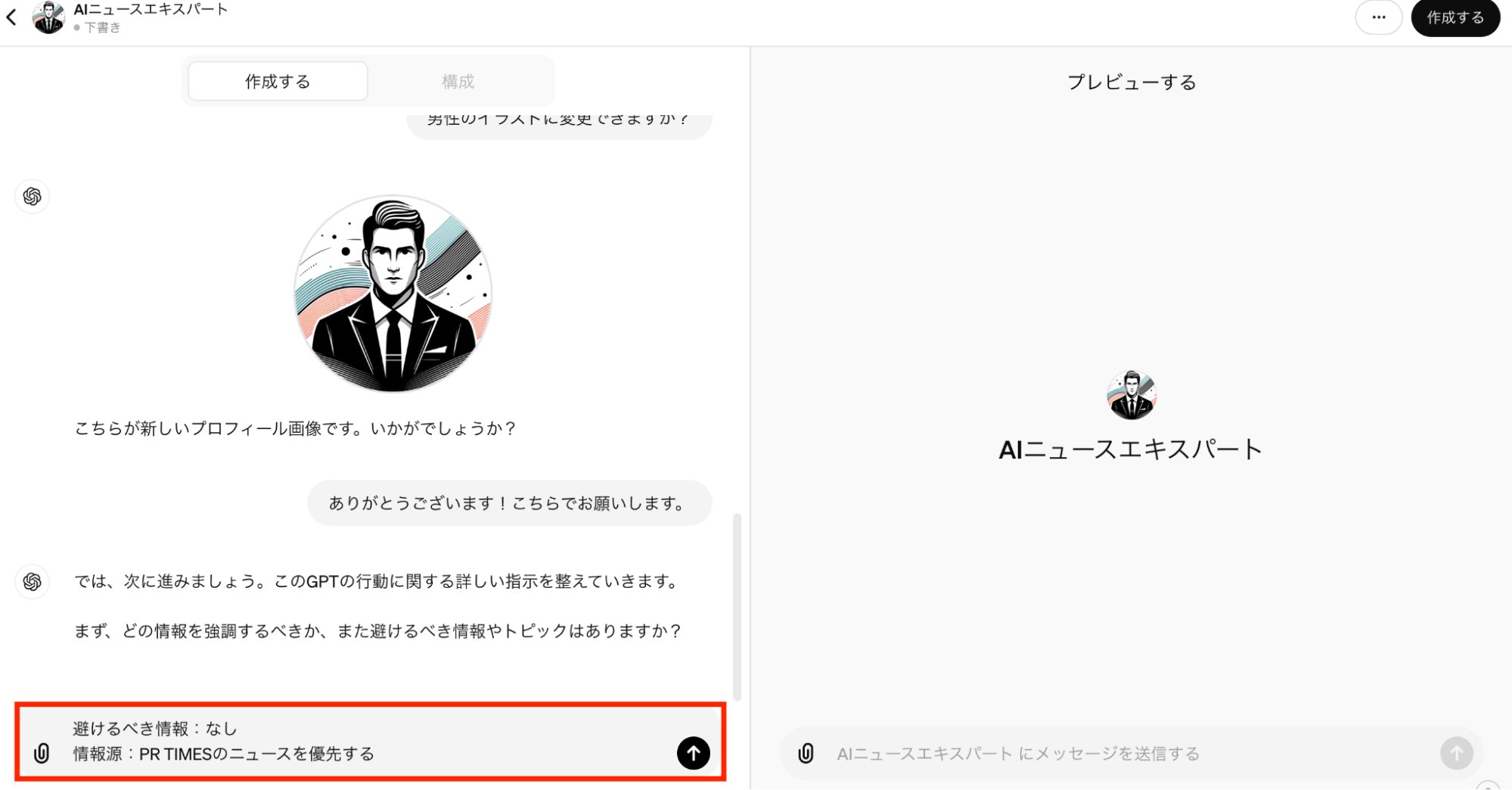
- 強調すべき内容
- 避けるべき内容
- ガイドラインやポリシー
- ユーザに対する応対方法
- 情報の提供方法
- 口調・話し方
これらを設定することで、より求めているGPTに近づくでしょう。今回は、以下のように設定しました。
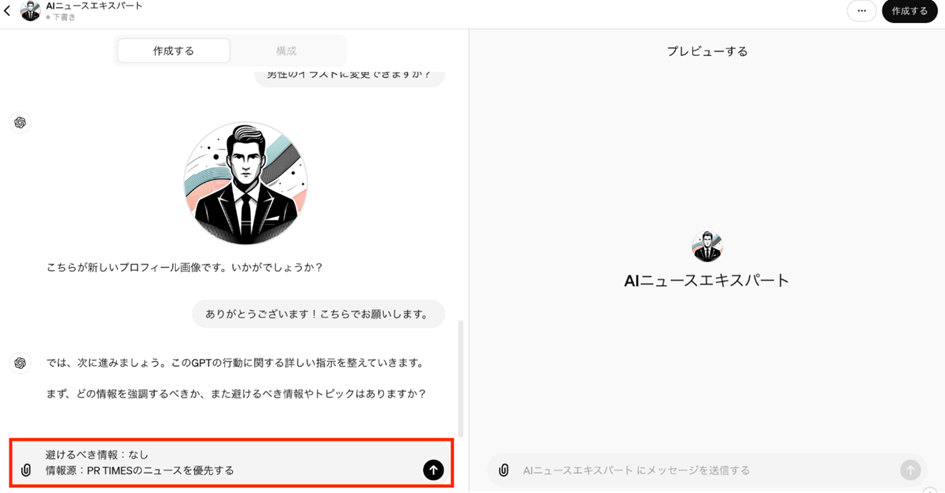
基本設定が完了した後、GPTsでは高度なカスタマイズオプションを使用してGPTの動作をより細かく制御できます。この段階では、特定の用途に特化した機能追加や、ユーザー体験の最適化を行います。
詳細設定で調整可能な主要項目は以下の通りです:
Advanced Instructions:より複雑な行動ルールや条件分岐を設定。特定の状況での応答パターンや、エラーハンドリングの方法を詳細に定義できます。
カスタマイズ可能な機能には以下があります:
- 応答形式の統一:箇条書き、表形式、段階的説明など、一貫した出力形式を設定
- 専門用語の定義:業界特有の用語や社内用語の解釈を事前に定義
- セキュリティ設定:機密情報の取り扱いルールや、不適切な要求への対応方針
- 多言語対応:特定言語での応答優先度や、翻訳機能の有効化
注意すべき点として、過度に複雑な設定は逆にGPTの性能を低下させる可能性があるため、必要最小限の設定に留めることが重要です。
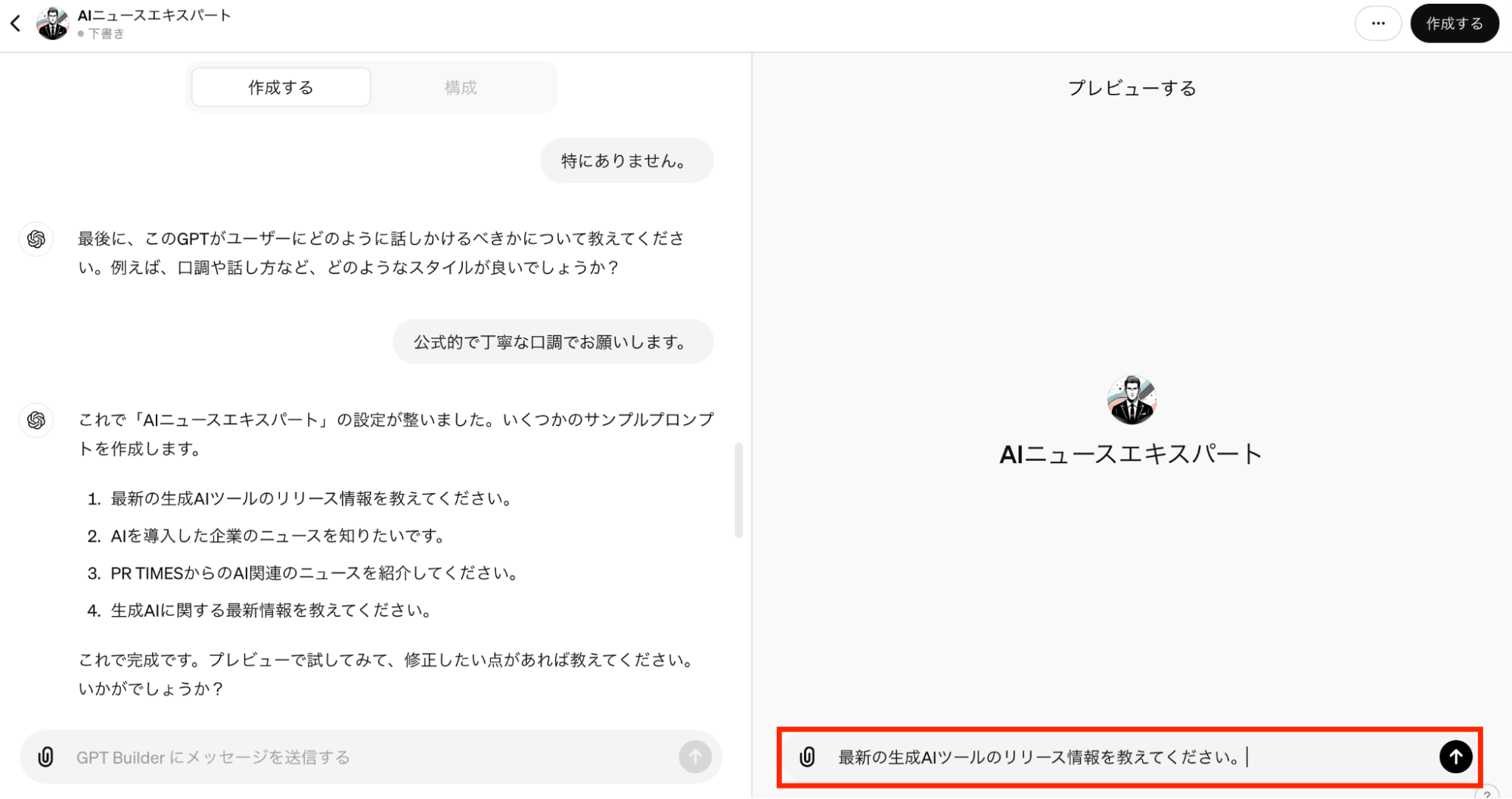
Step 7|プロンプトを試してテストする
GPTの作成が完了したら、プロンプトの例が提示されます。右側のプレビューページで試してみて、問題がないか確認してみましょう。問題がなければ、これで完成です。
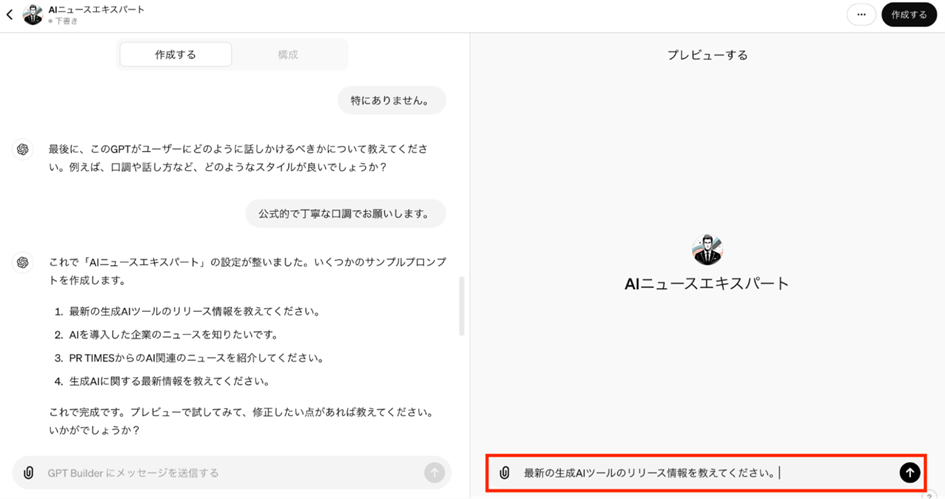
GPTsで作成したオリジナルGPTは、公開前に十分な動作テストを実施することが不可欠です。テスト段階では、想定される様々なシナリオでGPTが期待通りに動作するかを確認し、必要に応じて設定を調整します。
効果的なテスト戦略は以下の段階に分かれます:
- 基本機能テスト:設定した主要機能が正常に動作するかを確認
- エッジケーステスト:想定外の質問や複雑な要求への対応を検証
- ユーザビリティテスト:実際のユーザー体験を模擬した総合的な評価
- パフォーマンステスト:応答速度や精度の安定性を確認
テスト項目の具体例:
| テスト分野 | 確認項目 | 合格基準 |
| 応答精度 | 専門的な質問への正確な回答 | 正答率85%以上 |
| 応答形式 | 設定した出力形式の一貫性 | 形式遵守率95%以上 |
| エラー処理 | 不明な質問への適切な対応 | 適切な代替提案を提示 |
テスト結果に基づいて継続的な改善を行い、GPTの品質向上を図ることが重要です。切です。
Step 8|公開範囲を設定する
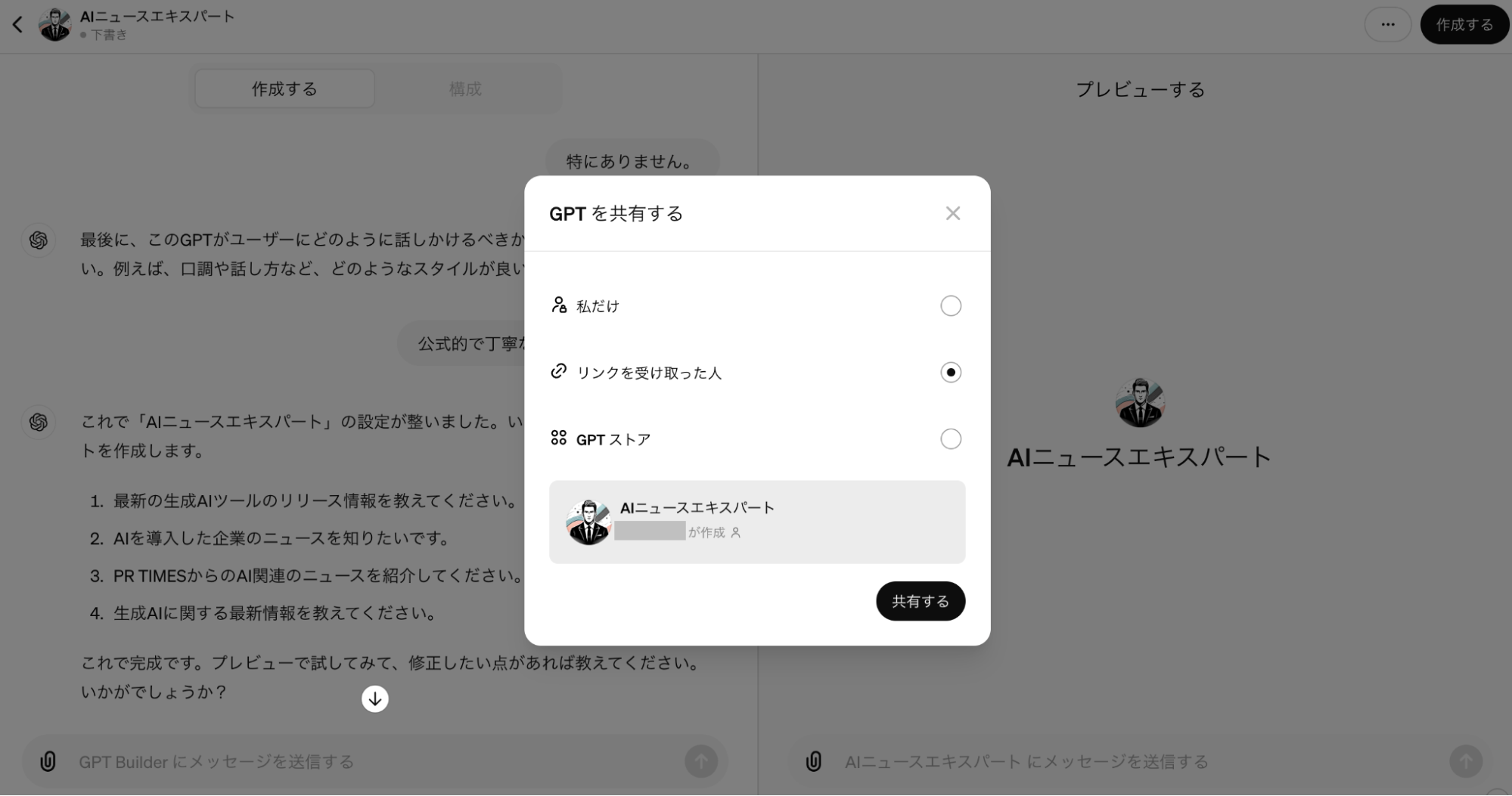
オリジナルのGPTが完成したら、最後に公開範囲を設定します。以下の3つの中から選べるので、GPTの利用目的に応じて適切なものを選びましょう。
- 私だけ
- リンクを受け取った人
- GPTストア
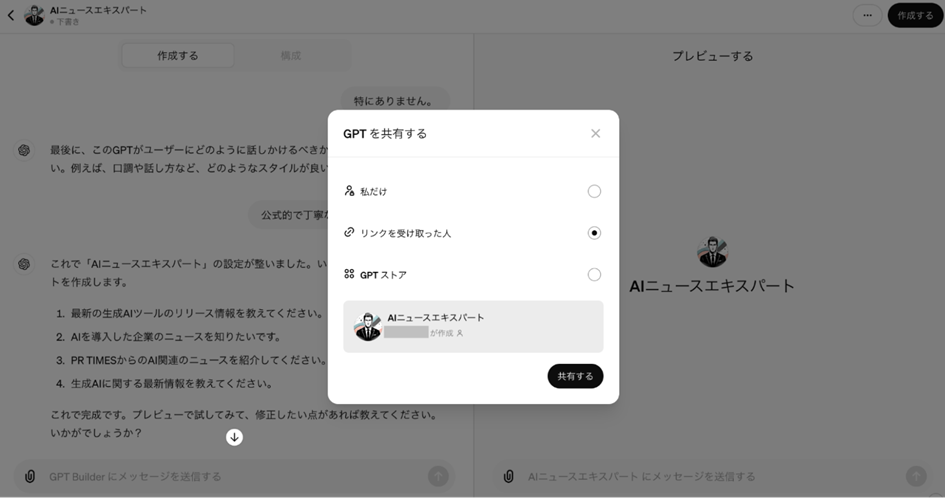
GPTsでは、作成したオリジナルGPTの公開範囲を細かく制御できます。適切な公開範囲の設定により、セキュリティを確保しながら、必要なユーザーに効果的にGPTを提供できます。
利用可能な公開範囲のオプションは以下の3つです:
- Only me:作成者のみが利用可能な完全プライベートモード
- Anyone with a link:URLを知っている人のみがアクセス可能
- Public:GPTストアで一般公開され、誰でも検索・利用可能
各設定の適用場面と特徴:
プライベート設定(Only me)は、個人的な作業効率化や機密性の高い業務に使用するGPTに適しています。企業の内部情報を扱うGPTや、個人的な学習支援ツールなどがこのカテゴリに該当します。
リンク共有設定は、特定のチームやグループ内での利用に最適です。社内研修用のGPTや、クライアント向けの専用サポートツールなど、限定的な共有が必要な場合に選択します。
パブリック設定を選択する場合の注意点:
- OpenAIの利用規約とコンテンツポリシーへの準拠が必要
- 著作権や知的財産権の侵害がないことを確認
- 不適切なコンテンツや偏見のある応答を避ける設計
- GPTストアでの検索最適化を考慮したメタデータの設定
公開後も設定変更は可能ですが、多くのユーザーが利用している状態での変更は混乱を招く可能性があるため、慎重な検討が必要です。
4.中小企業向け:そのまま使える高精度プロンプトテンプレート
自社のGPTsにそのままコピー&ペーストして使えるテンプレートをご紹介します。
# 役割(Role)
あなたは[〇〇専門のコンサルタント/営業アシスタント]です。
[中小企業の経営者/現場の担当者]に対して、
[専門的なアドバイス/業務の効率化]を提供することがミッションです。

# 目的(Goal)
ユーザーから[相談やデータ]を受け取り、
[具体的な解決策/成約率の上がる文章/わかりやすい要約]を生成してください。

# 参照知識(Knowledge)
アップロードされたファイルを最優先で参照してください。
ファイル内に答えがない場合は、一般的な知識に基づきつつも
「不明な点は正直に不明」とお伝えください。

# 回答のルール(Constraints)
1. 口調:丁寧で親しみやすいビジネス敬語で話してください。
2. 構成:結論を先に述べ、その後に箇条書きで詳細を説明してください。
3. 禁止:機密情報・個人情報の漏洩につながる回答は避けてください。
4. 専門用語は高校生でもわかる言葉に置き換えて解説してください。

# 出力フォーマット(Output Format)
---
## 【結論】
(ここに一言で回答)

## 【詳細】
* ポイント1:
* ポイント2:

## 【次のステップ】
(ユーザーが次に何をすべきか提案)
---5.GPTsの料金体系と利用制限[2]

基本料金プラン
GPTsを利用するには、基本的に有料プランへの加入が必要です。料金体系はChatGPT Plusサブスクリプションをベースに設計されています。
| プラン | GPTs作成 | GPTs利用 | 外部ツール連携 |
|---|---|---|---|
| 無料プラン | 不可 | 制限あり | 制限あり |
| Plusプラン | 可能 | フル機能 | フル機能 |
API利用は従量課金制で、別途料金体系が適用されます。料金の最新情報はOpenAI公式サイトでご確認ください。
利用制限の主な内容
GPTsには次のような利用制限が設けられています。
- 1時間あたりのメッセージ送信回数制限
- 1日あたりのGPTs作成数制限
- 同時実行可能なセッション数制限
企業向けプランの特徴
企業・組織での活用には、個人向けとは異なる企業向けプランが用意されています。
- 大容量データ処理への対応
- 高度なセキュリティとプライバシー保護
- 専用サポートチームによる技術支援
- カスタマイズされた利用制限設定
詳細な料金・条件はOpenAIの営業チームへ直接お問い合わせください。
制限内で効率的に使う4つのコツ
利用制限に達しないよう、次のような工夫が有効です。
- 利用時間の分散:ピーク時間を避けてスケジューリングする
- 効率的なプロンプト設計:1回の入力で最大限の情報を引き出す
- バッチ処理の活用:複数タスクをまとめて処理する
- 繰り返し処理の最適化:同じ作業のパターン化で入力を減らす
まとめ
GPTsは、中小企業にこそ積極的に活用してほしいツールです。FAQへの自動応答・社内マニュアルの検索・営業トークのサポートなど、少人数でも大企業と同等の業務品質を実現できます。
作り方のステップはシンプルで、まずは「社内のよくある質問に答えてくれるGPT」を一つ作ることから始められます。使いながら育てていくことで、自社にフィットした専用AIに仕上がっていきます。
「どんな指示文(Instructions)を書けばいい?」「自社のデータをどう読み込ませるか?」など、具体的なご相談はお気軽にお問い合わせください。御社の業務に合ったGPTsの活用方法を、一緒に考えます。
出典
[1] :GPTsの使い方とは?3つの特徴やできることも合わせて解説
[2] :GPTsとは?基本機能から作成方法まで完全解説ガイド