AIが資料を読み解く!NotebookLMの使い方と活用事例
 taka
taka「大量の資料の中から、必要な情報をすぐに見つけられない」——そんな課題を抱えている経営者・担当者の方は多いはずです。
Googleが開発した「NotebookLM」を使えば、PDFや動画、Webページなどをアップロードするだけで、AIが内容を分析し、欲しい情報を瞬時に引き出してくれます。
本記事では、NotebookLMの基本機能・料金プラン・具体的なビジネス活用事例をわかりやすく解説します。
目次
1. NotebookLMとは?[1]
NotebookLMは、GoogleがGemini 2.0を搭載して開発したAI活用型のナレッジ管理ツールです。
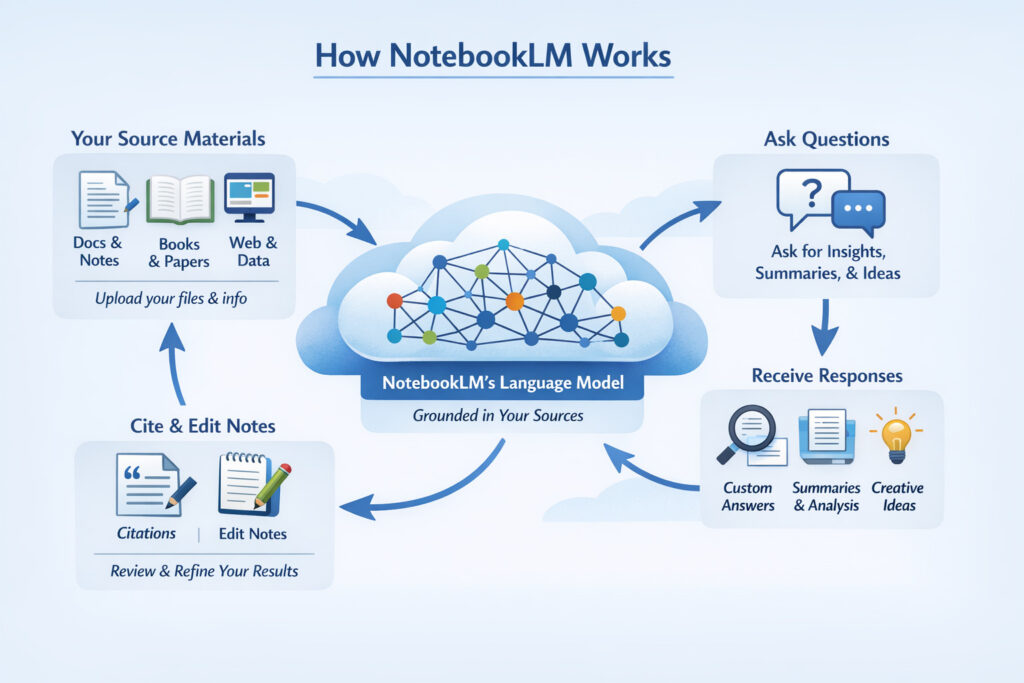
PDFやGoogleドキュメントなどをアップロードすると、AIが自動で内容を分析します。その後、質問を入力するだけで、アップロードした資料をもとに回答を生成します。回答には参照元も明示されるため、情報の信頼性を確認しながら活用できます。
セキュリティについて、Google Workspaceの企業アカウントでは、アップロードしたデータがAIのトレーニングに使用されることは一切ありません。社内情報も安心して取り扱うことができます。
NotebookLMプランの種類[2]
NotebookLMには、用途に応じて以下のプランが用意されています。
| 機能/特徴 | NotebookLM(無料版) | NotebookLM in Pro(有料版) |
|---|---|---|
| 対象ユーザー | 個人ユーザー | 企業・組織・個人(Google AI Pro契約者) |
| ノートブック数 | 最大100 | 最大500 |
| ソース数 | ノートブックあたり最大50 | ノートブックあたり最大300 |
| チャットクエリ | 1日あたり最大50 | 1日あたり最大500 |
| オーディオ生成 | 1日あたり最大3 | 1日あたり最大20 |
| プレミアム機能 | なし | チャット専用共有・高度なチャット設定・分析機能 |
2024年12月、Googleは有料プラン「NotebookLM in Pro(旧称 NotebookLM Plus)」を発表しました。2025年2月より Google AI Pro(旧称Google One AI Premium)の購読者や個人ユーザーにも開放され、2TBストレージや1日500クエリ/20オーディオ生成などのプレミアム特典が利用できます。
無料版と比べ、NotebookLM in Proは1ノートブックあたりのソース量が6倍に増え、作成できるノートブック数も5倍になります。チャットのみのアクセス制限機能や、応答スタイルと回答の長さを設定できる機能、利用状況の分析機能などの機能も追加されています。
2. NotebookLMの主な機能

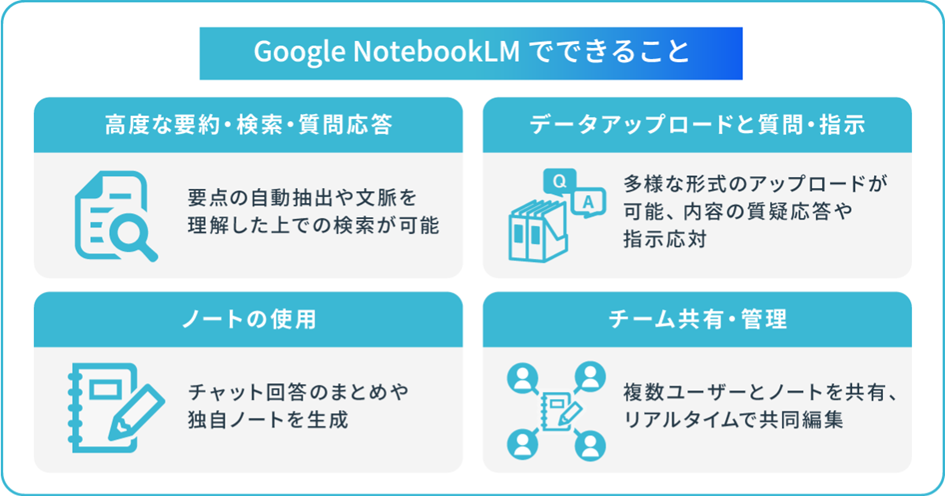
(1)高度な情報要約と質問応答
膨大なドキュメントでも、要点の抽出から要約の提示まで迅速に処理します。キーワード検索だけでなく、文脈を踏まえた検索が可能で、回答にはインライン引用で根拠箇所が紐づけられます。
(2)対応ファイル形式
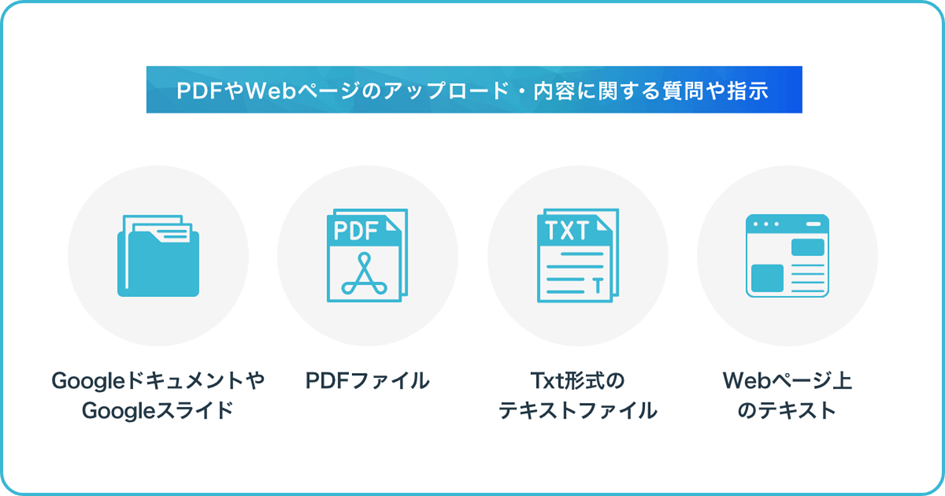
以下の形式に対応しており、GoogleドキュメントやスライドともシームレスにGoogle連携できます。
音声ファイル、Googleドキュメント・スライド、PDF・テキスト・マークダウン、WebのURL、公開YouTube動画のURL、画像(PNG・JPG、最大10MB)
(3)ノートブックの作成・管理
チャットのやり取りやソースから引用メモを作成・保存できます。1つのノートブックに複数のドキュメントをアップロードし、横断的に情報を分析することも可能です。
(4)チームでの共有
複数人とノートをリアルタイムで共同編集できます。閲覧者と編集者で権限を分けられるため、社内情報の管理にも適しています。
3. NotebookLMの画面構成と使い方[3]
NotebookLMの画面は「ソース」「チャット」「Studio」の3つのセクションで構成されています。
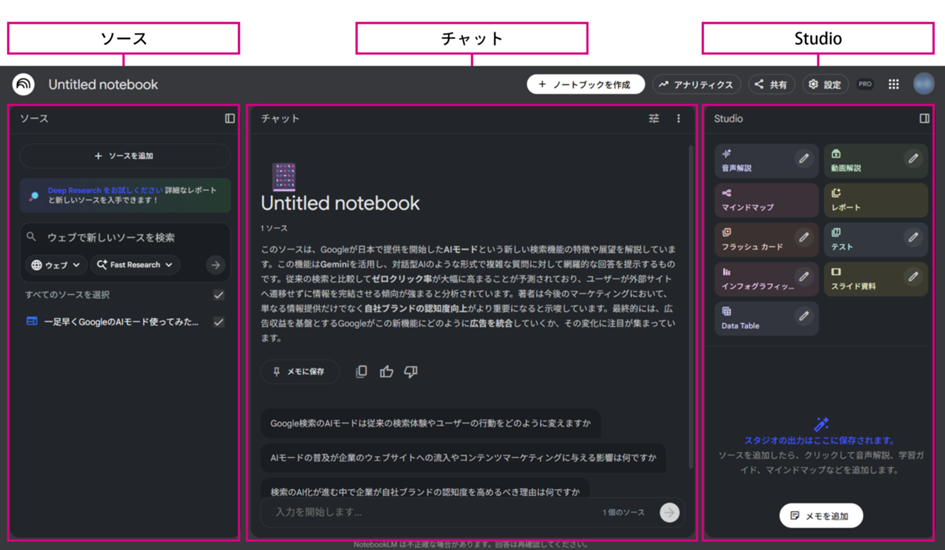
(1)ソース:資料のアップロードと確認
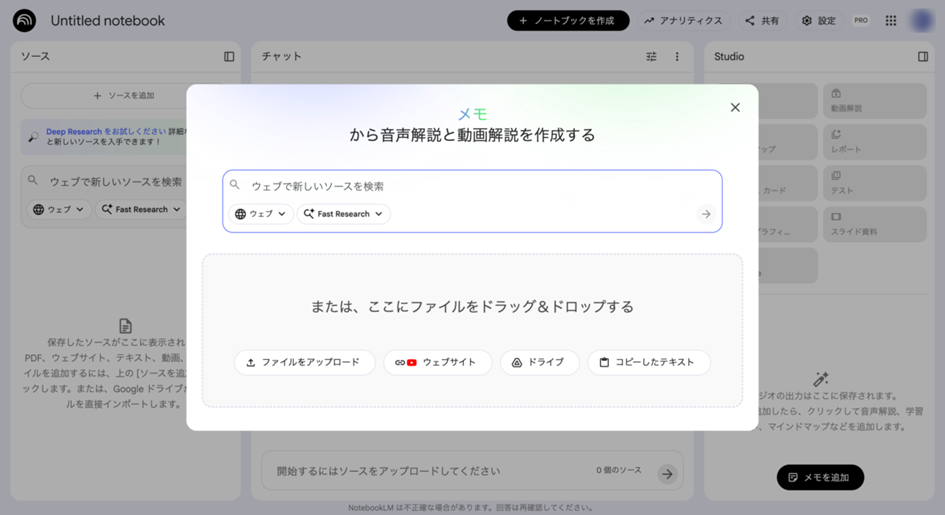
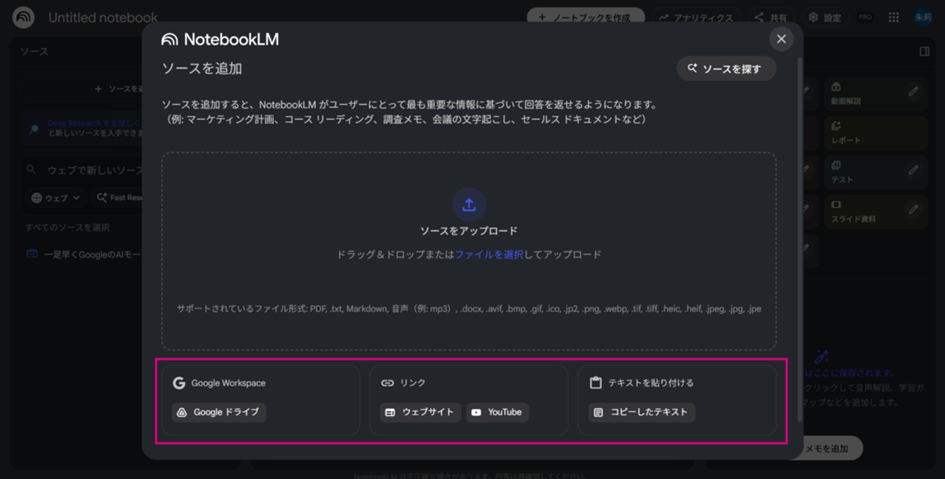
AI に参照してほしい情報があるときは左上の「+ソースを追加」ボタンをクリックすることで、情報を追加できます。
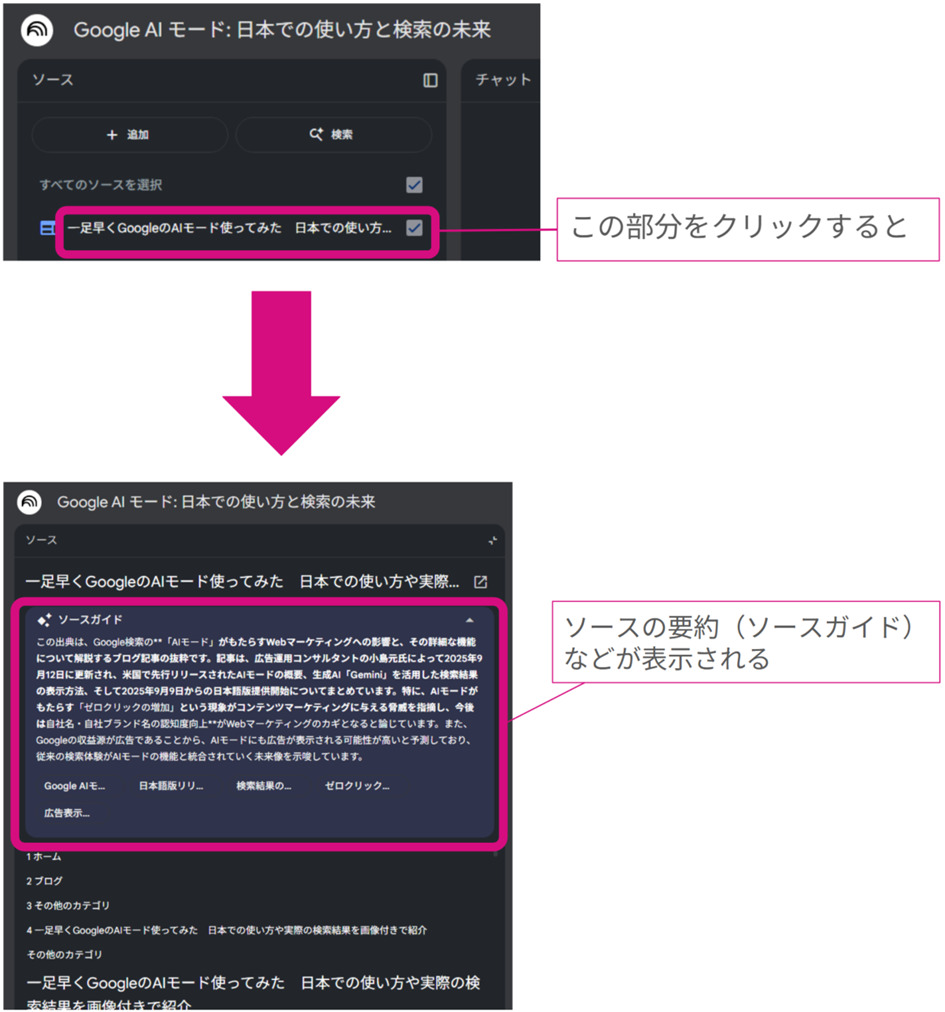
また「ソース」内にリストアップされた情報をクリックすると、各情報を要約した「ソースガイド」を見ることもできます。
(2)チャット:資料をもとにした質問応答
登録したソースの内容をもとに、質問に回答してくれる機能です。主なビジネス活用例は以下のとおりです。
活用例1:膨大な資料の横断まとめ 複数のPDFやURLをアップロードし、「これらの資料を簡単にまとめて」と指示するだけで要約を生成します。回答末尾の引用番号をクリックすれば、元の該当箇所に瞬時に移動できます。
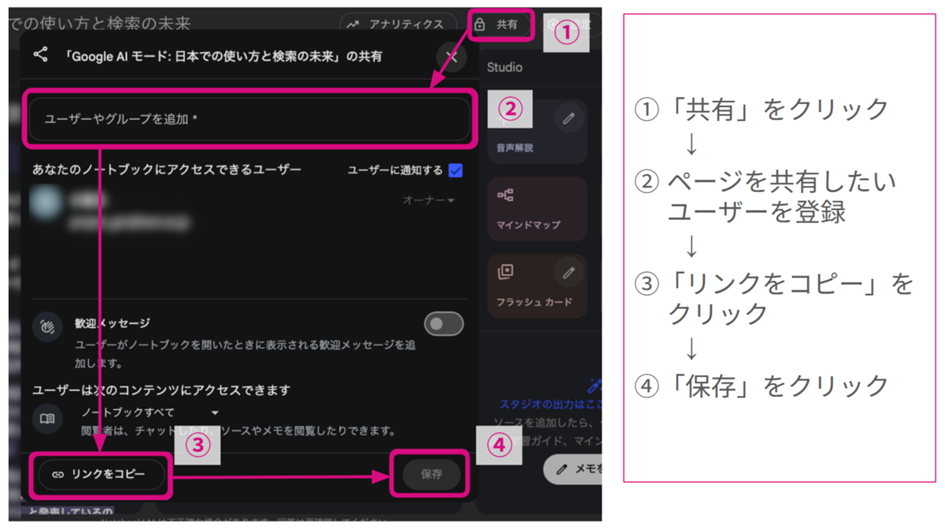
活用例2:社内マニュアル搭載のQ&Aボット作成 社内マニュアルをソースに登録し、ノートブックを社員全員と共有すれば、マニュアルに基づいた回答をするチャットボットが完成します。部署ごとに専用ボットを作ることも可能です。
活用例3:音声・動画の文字起こしと議事録作成 mp3などの音声ファイルやYouTube動画のURLをアップロードすれば、自動で文字起こし・要約・議事録の作成ができます。複数ファイルを横断した分析も簡単に行えます。
(3)Studio:資料から多様なコンテンツを自動生成
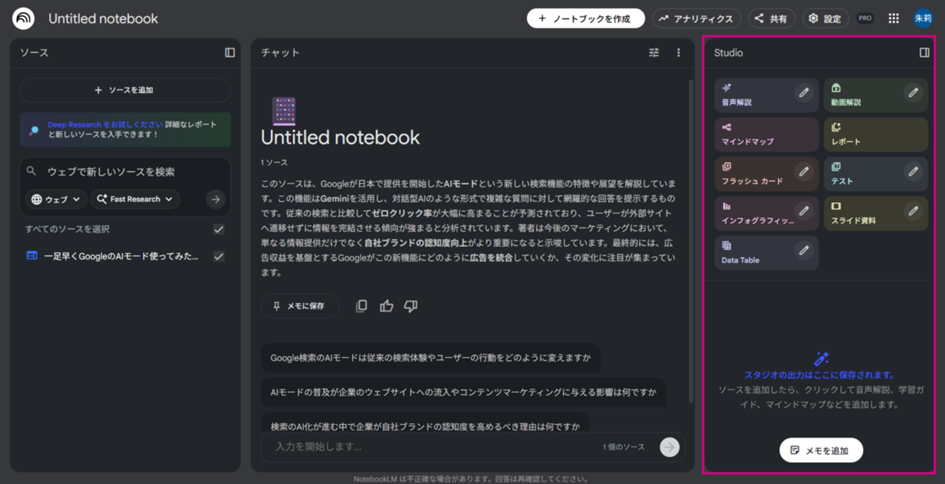
Studioは、登録したソースをもとにさまざまなアウトプットを自動生成する機能です。2026年1月現在、以下の9種類の機能が利用できます。
| # | 機能名 | 概要 |
|---|---|---|
| 1 | 音声解説 | 資料の要点を2人の対話形式の音声で出力 |
| 2 | 動画解説 | 図表・スライド付きの解説動画を自動生成 |
| 3 | マインドマップ | 資料の全体構造を視覚的に整理 |
| 4 | レポート | 指定形式で資料をまとめたレポートを作成 |
| 5 | フラッシュカード | 単語カード形式の暗記ツールを自動生成 |
| 6 | テスト | 4択クイズ形式の理解度確認テストを作成 |
| 7 | インフォグラフィック | 複雑な資料を図解・表で整理(※混雑時は制限あり) |
| 8 | スライド資料 | 構成・テキスト・画像入りのスライドを自動生成 |
| 9 | Data Table | 複数資料から共通項目を抽出し比較表を作成(ProとUltraのみ) |
機能1. 与えた情報がラジオ番組のような音声に!「音声解説」
音声解説は「ソース」セクションに追加した情報をもとに、その要点を音声化してくれる機能です。
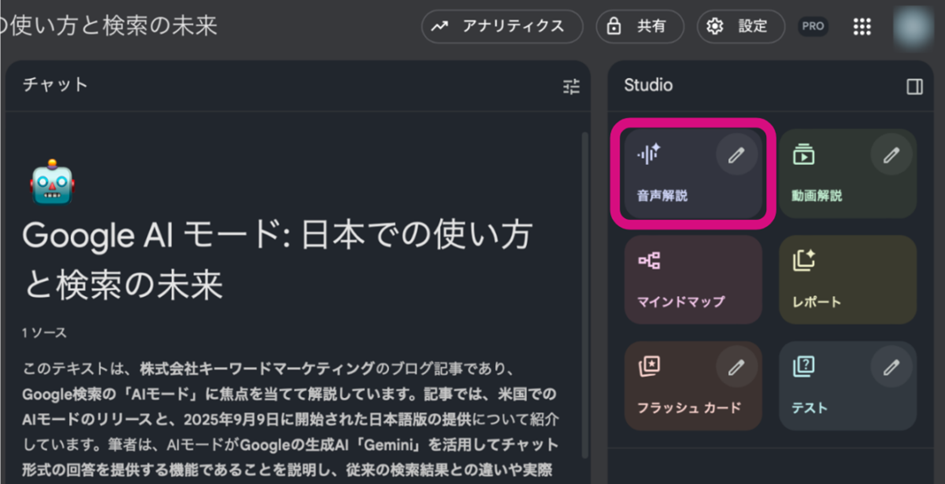
以下は、「キーマケのブログ」で公開された Google AI モードについてまとめた「キーマケのブログ」記事をもとにした音声です。聞いてみると分かるように、音声は二人の人物によるラジオ番組のような対話形式で出力されます。会話自体もかなり自然なので、違和感なく聞き取れるのではないでしょうか。
音声解説は、知識を耳からインプットするのに非常に重宝します。
例えば、仕事に必要な知識がまとめられたサイトを音声解説化し、スマートフォンのアプリで開いて通勤電車内で聞くことで、オフィスに着くまでの時間をちょっとした学習時間に変えられます。
ただ、この音声解説は、要点と少しずれた箇所を対象に内容をまとめられることもあります。そのため、時間がある場合は「チャット」セクションを使った要約と組み合わせて使うのがオススメです。
機能2. スライドと音声が自動作成される「動画解説」
動画解説は、登録した情報をもとに図表やスライドを自動作成して動画形式で見せてくれる機能です。
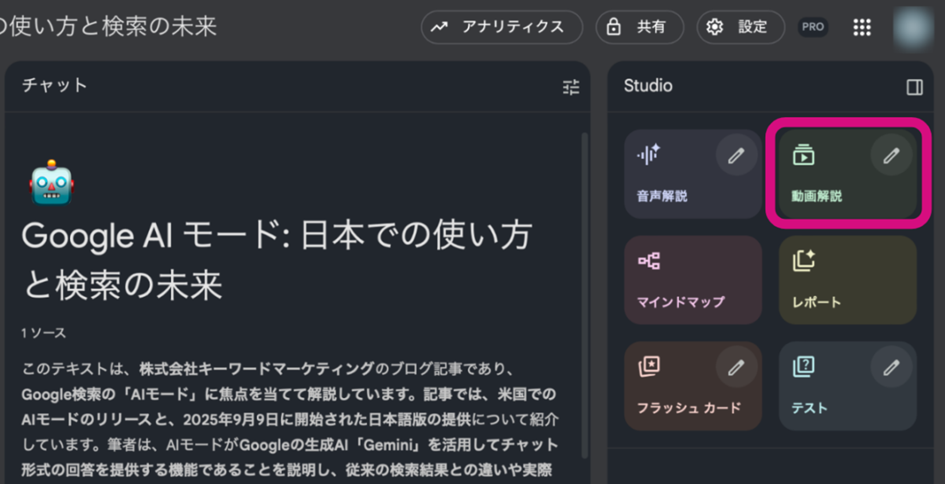
現在、YouTube 上ではこの機能を使って作られたと思われる動画も多数アップロードされています。現時点ではまだ人が作成・編集した動画のレベルには達していませんが、それでも内容を頭に入れるために個人で使う分には十分といえるクオリティです。
ただ、先ほどの音声解説と同様、動画解説も要点と少しずれた箇所を対象にまとめられる可能性があります。そのため、時間がある場合は「チャット」セクションで出した要約を合わせて確認してみてください。
機能3. 情報を視覚的に整理してくれる「マインドマップ」
マインドマップは、その名の通り「ソース」に追加した情報をもとにマインドマップを作る機能です。主にサイトや動画の内容を大まかに把握したいときに力を発揮します。
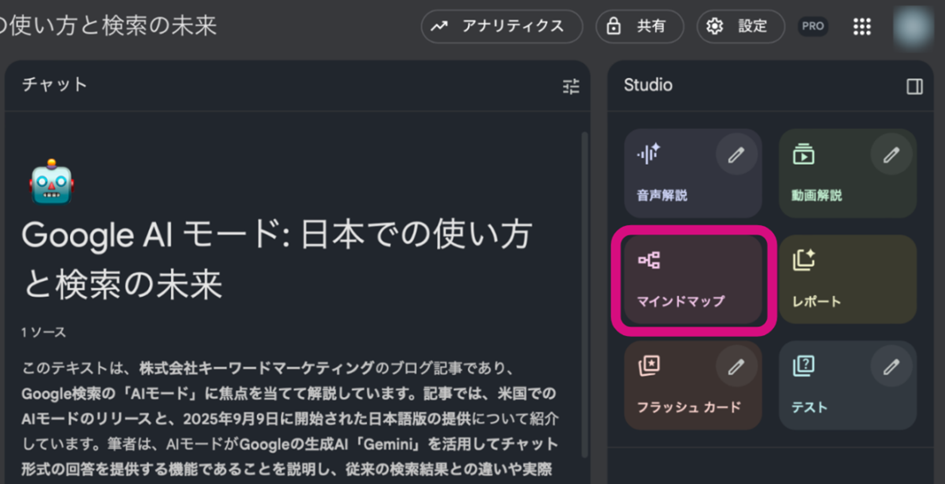
「この記事/動画の内容を確認したいけれど、全て目を通す時間はない・・・」といったときに、記事や YouTube の URL をソースに入れてマインドマップ機能を使えば、以下のように概要を一目で理解できるマインドマップが作成されます。
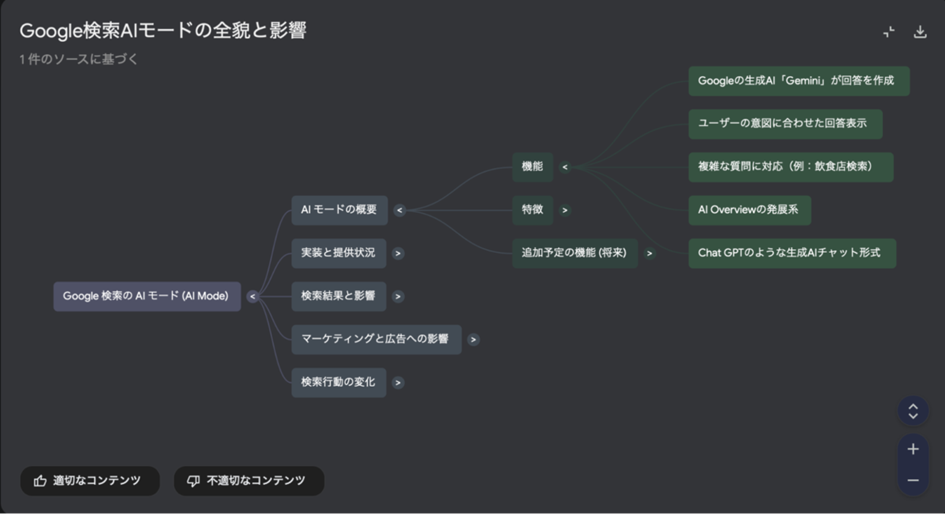
NotebookLM のマインドマップ機能を使って作成したGoogle AI モードについてまとめた記事のマインドマップ
マインドマップ機能が特に力を発揮するのが、知識のインプットの時短です。
とりわけ、NotebookLM をはじめ AI に関するニュースは毎日のように発表されます。X や YouTube に1日中張り付いていたとしても、追いつかないくらい、情報が溢れているのです。
そうしたときに、このマインドマップ機能を活用することで、自分が得たい情報を一目で理解できるようになります。AI に限らず、日々追いかけなければいけない情報が多い人には特に重宝されるのではないでしょうか。
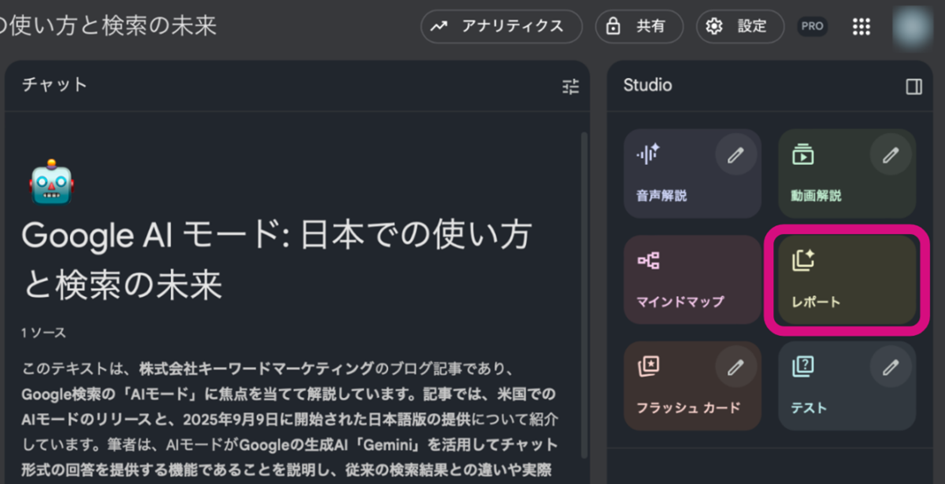
機能4. 指定した形式で情報を文書にまとめてくれる「レポート」
レポートは「ソース」に追加した情報をもとに、意図にあわせたレポートを作る機能です。
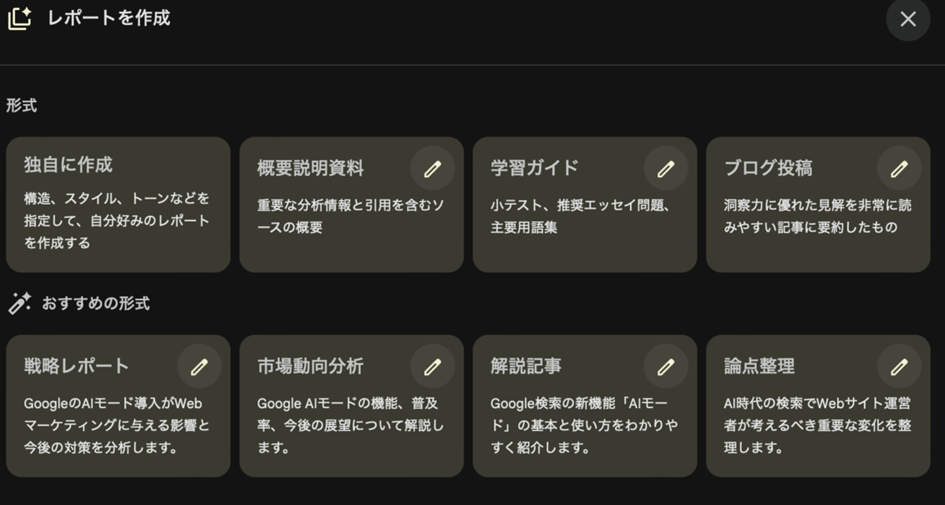
レポートの形式は所定のもの以外にも、NotebookLM がおすすめする形式(おすすめの形式)もあります。ユーザーが独自に指定することも可能です。
作成したレポートは、画面右側の「Studio」セクションに表示されます。
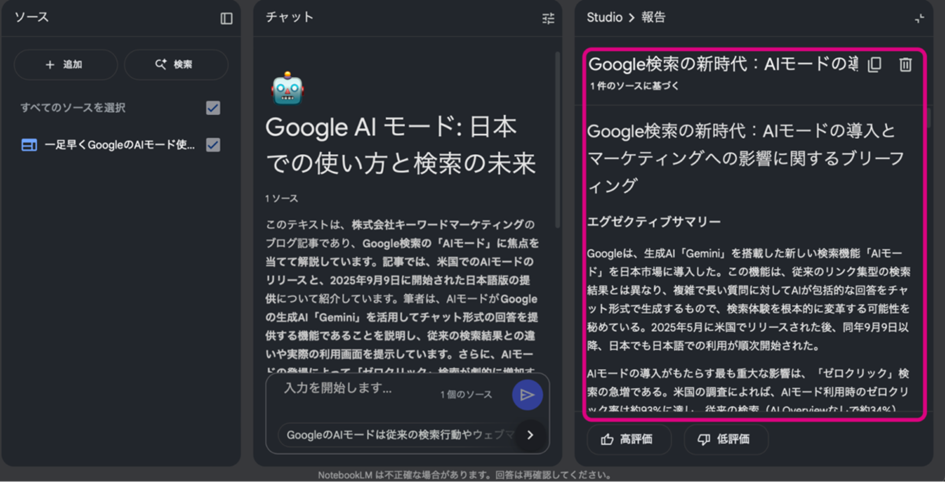
NotebookLM のレポート機能で作成したレポートの一部
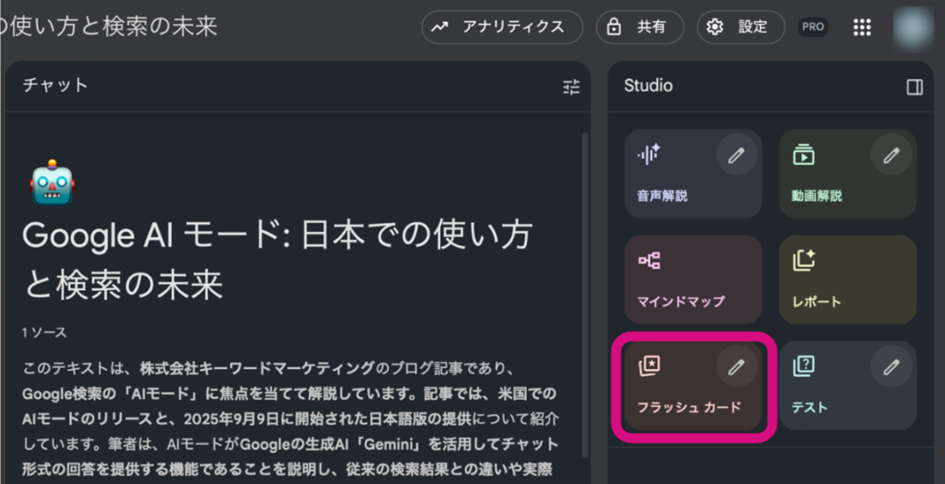
機能5. 暗記カードを NotebookLM で作れる「フラッシュカード」
フラッシュカードは、「ソース」に追加した情報をもとに、単語カードのような形式の問題集を作る機能です。
作成したカードは以下のように表示されます。なお、下線部に文章などは入力できません。
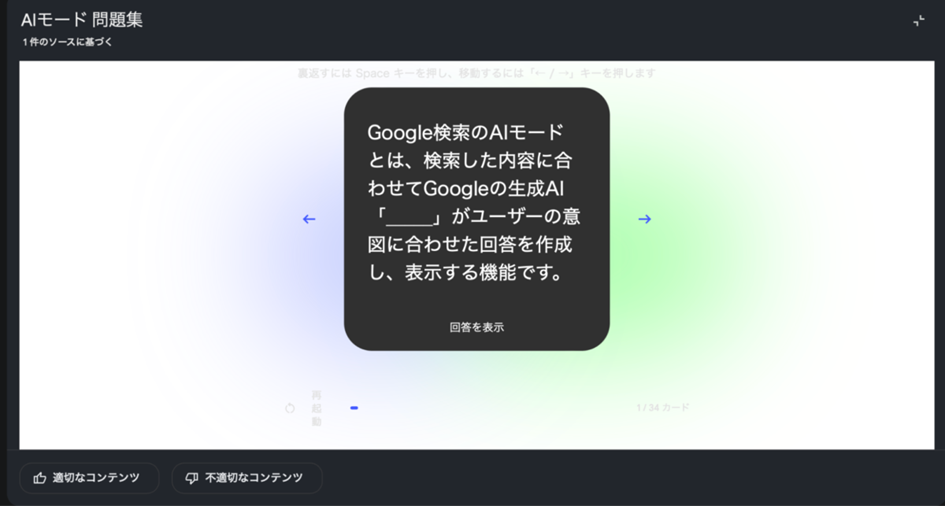
NotebookLM で作成したフラッシュカードの一部
カード部分をクリックするかフラッシュカードの画面を開いたままスペースキーを押すと、カードを裏返せます。
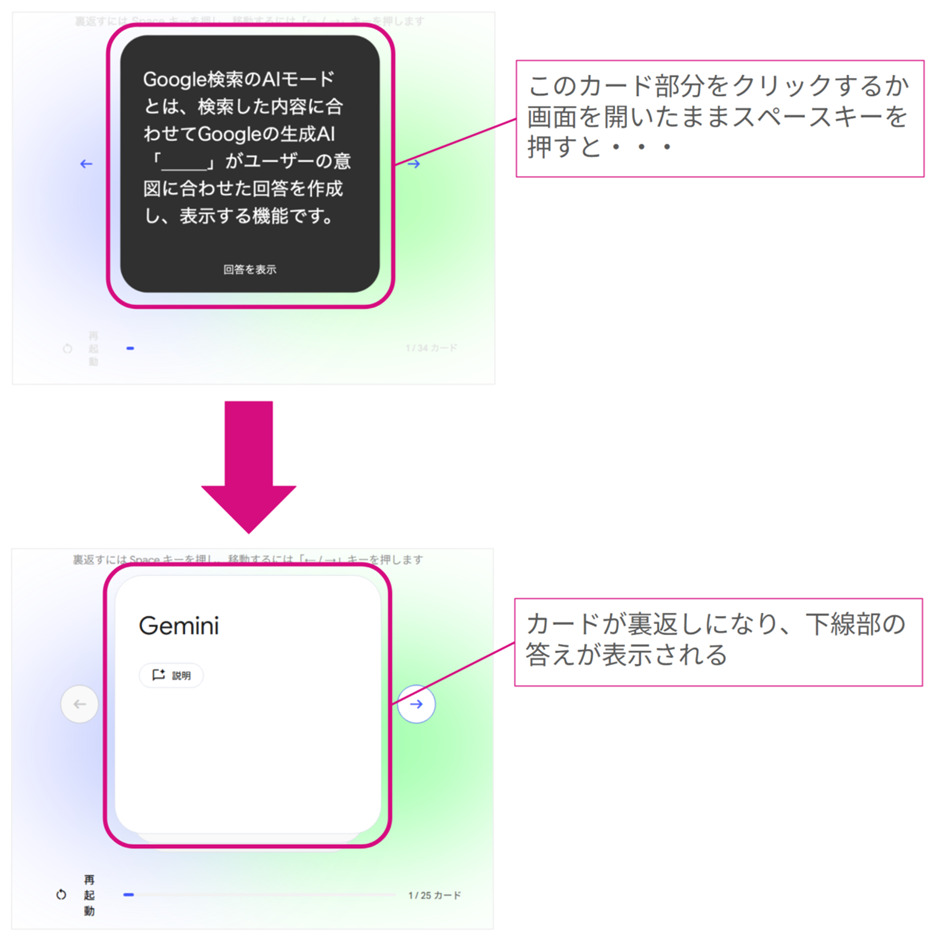
フラッシュカードの回答チェック方法。裏返すときはクリックまたはスペースキーを使う
次のカードを見たい場合は右矢印マークをクリック、前のカードをもう一度見たいときは左矢印マークをクリックしましょう。こちらは、PC の矢印ボタンでも操作可能です。
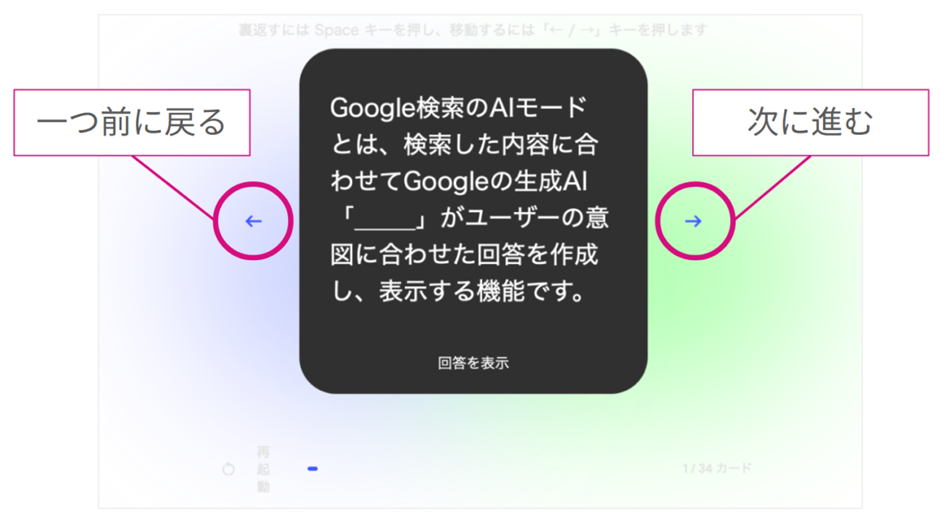
フラッシュカードの操作方法。矢印クリックで見たいカードを変えられる
たとえば業務内で新たに学ぶ・覚えることがあったとき、どこまで覚えたかをチェックしたい場合はこのフラッシュカードが活躍します。
機能6. 「ソース」の情報の理解度をチェックできる「テスト」
テストは「ソース」に追加した情報をもとに、自動的に選択クイズ形式のテストを作る機能です。
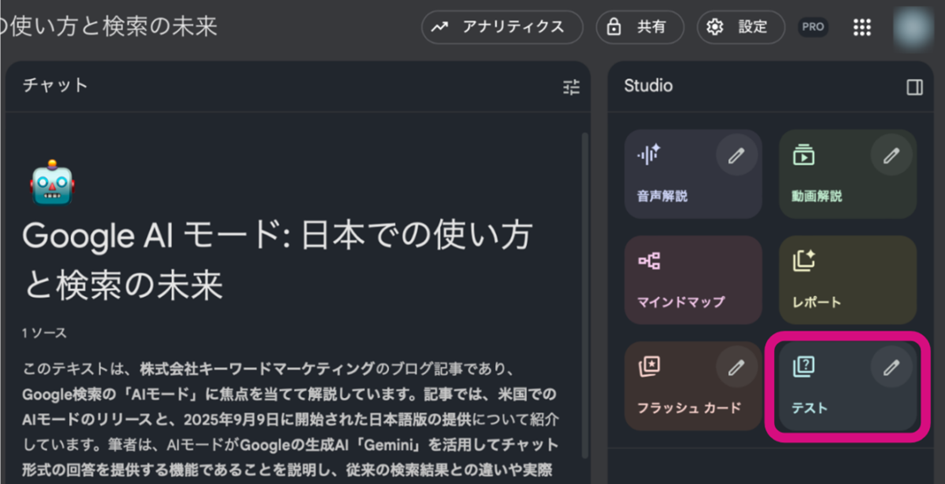
先ほど紹介したフラッシュカードが「記憶」に特化しているなら、このテストは「理解度チェック」に特化した機能といえるでしょう。
以下の画像のように、「ソース」セクションに登録した内容をもとに4択の問題を作成してくれます。
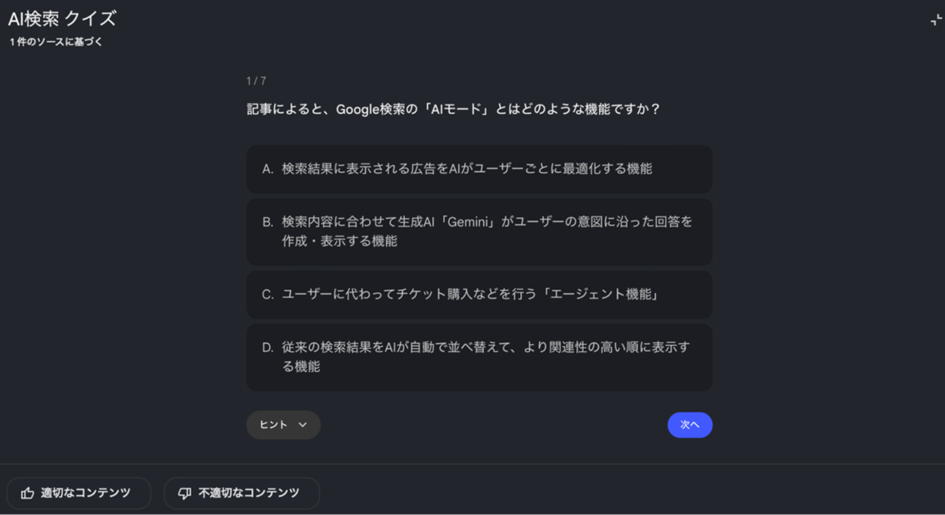
テスト機能を使って作成した問題の一部。択一式の問題となっている
そのため、たとえば新人の方に社内ルールを覚えてもらい、それをテストする際などにも使える機能です。
機能7. 視覚的な図解などを作成できる「インフォグラフィック」*1
インフォグラフィックは、複雑な資料を一目でわかる図解や表で整理する機能です。レイアウトやスタイル・色・強調ポイントを指定することもできます。
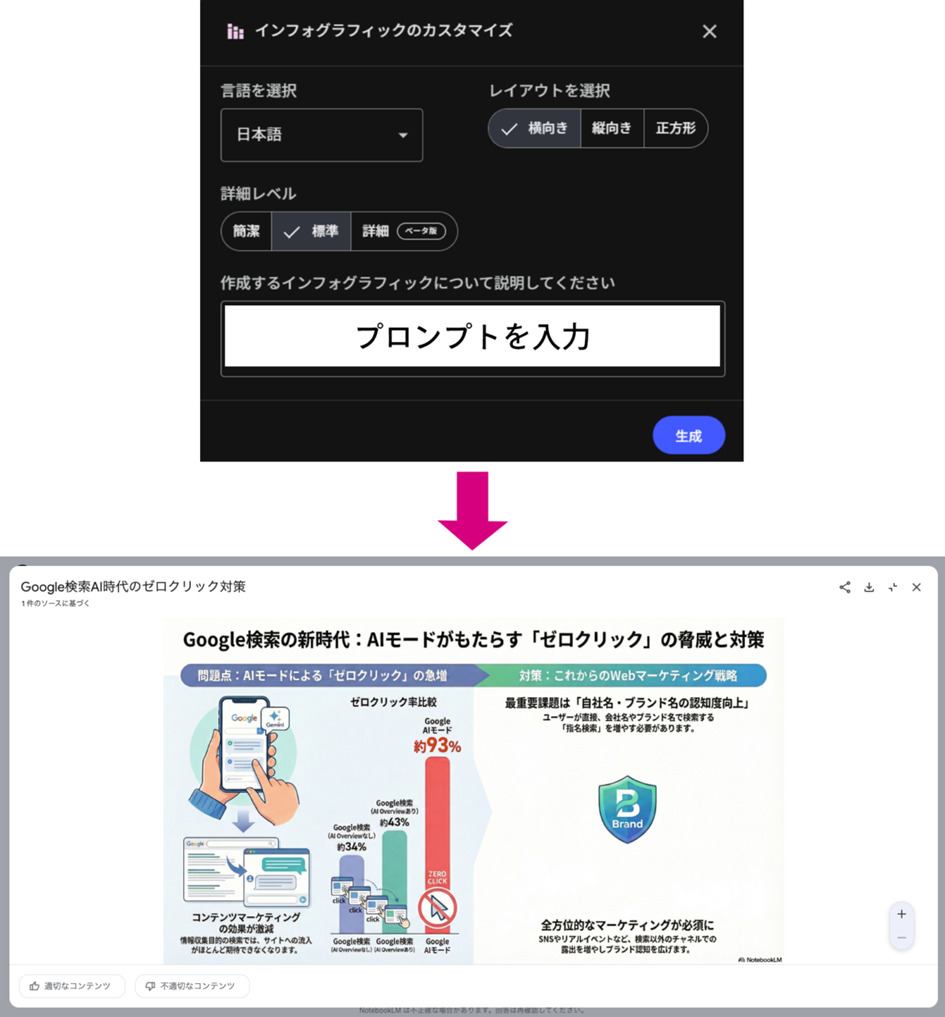
*1:インフォグラフィック できない
NotebookLMの「インフォグラフィック」機能が使えない主な理由は、アクセス集中によるサーバー負荷のため一時的に制限されている可能性が高いです。2025年11月下旬時点で、Googleは負荷軽減対策を行っており、順次復旧する見込みです。
詳細な状況と対策は以下の通りです。
- 一時的な利用制限: 圧倒的な需要により、生成機能に制限がかかっている。
- 無料ユーザーの制限: 無料版ユーザーに対する制限が強まっている可能性。
- 画像形式での出力: 生成されるインフォグラフィックは編集不可能なPNG画像である。
- 対処法: 時間をおいて再試行するか、プロンプトを簡潔にして再生成を試す。
機能が使えない場合は、キャッシュのクリアやアカウントの再ログインを試すことも推奨されます。
機能8.プレゼンスライドを作れる「スライド資料」
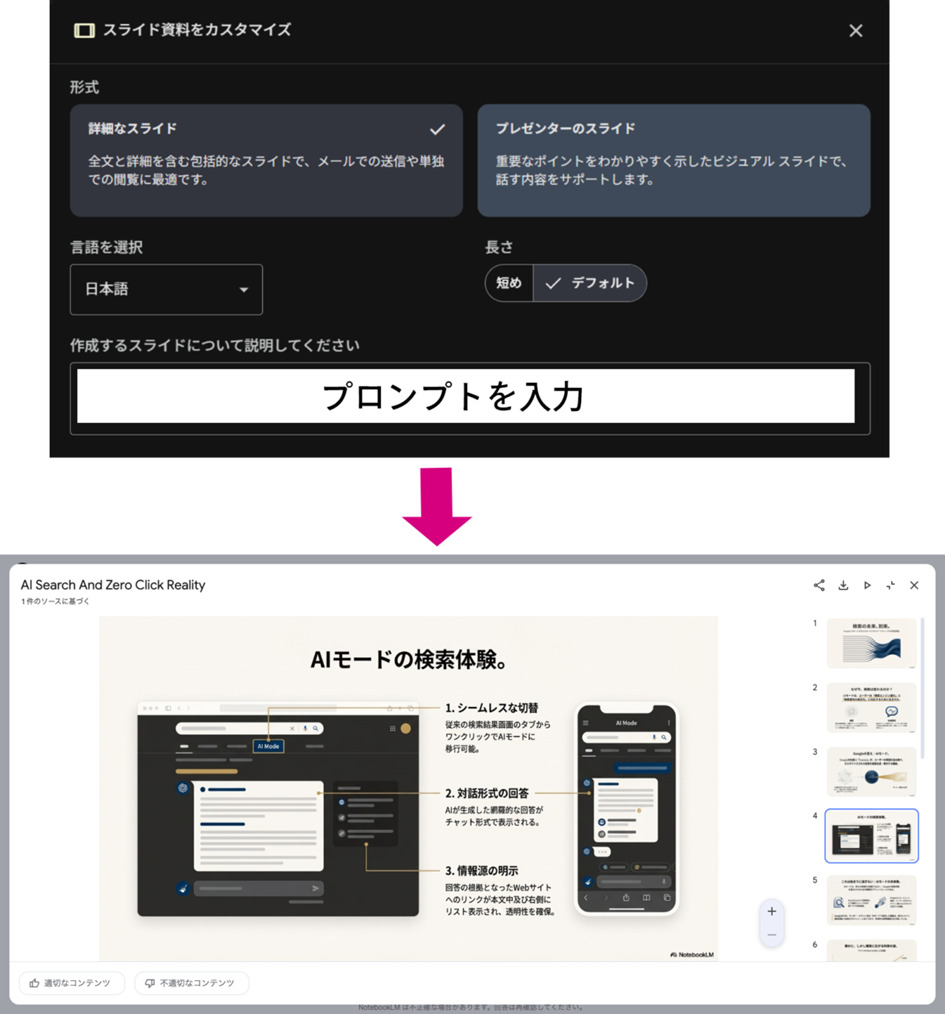
スライド使用は、ソースからプレゼン用のスライドを自動で一括生成する機能です。AIが内容を分析し、構成・テキスト・イメージ画像まで入ったスライドを自動作成します。
長さのほか、情報量の多い詳細版・図解中心でプレゼンテーションに使いやすいシンプルな構成のスライドなど形式も指定して作成もできます。
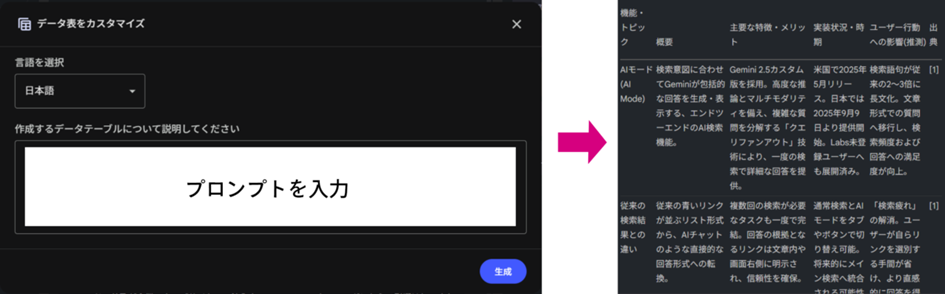
機能9. データ表を作成する「Data Table」
Data Tableは読み込ませた「共通の項目」を抜き出して、一つの比較表にまとめる機能です。バラバラの資料でも一つの表に自動でまとめてくれます。
4. ビジネスへのNotebookLM活用事例[4]

事例①:就業規則を学習させ、社内向け質問ボットを構築
就業規則のPDFをソースにアップロードし、普通の言葉で質問するだけで、AIが該当箇所を探して回答してくれます。担当者への問い合わせが削減され、従業員が自分で疑問を解決できる「社内向け質問AI」として機能します。
注意点: NotebookLMでは、アップロードしたソースがAIモデルの学習に使われることは一切ないと公式に明言されています。Googleの堅牢なセキュリティで保護されるため、社内情報も安心して取り扱うことが可能です。
ただし、一点注意が必要です。 NotebookLMのノートブックは他のユーザーと共有できるため、ソースに人事情報や給与ファイルといった、特定の権限を持つ人しか閲覧できない情報を含める際は、そのノートブックの共有範囲に細心の注意を払う必要があります。
この点さえ注意すれば、担当者の手を煩わせることなく、従業員が必要な時に自分で疑問を解決できる「社内向け質問AI」が完成します。
事例②:資格試験テキストを読み込ませ、学習アシスタント化
複数の資料(日本語ガイドと英語の公式ドキュメントなど)を同時にソースとして登録することで、言語や資料をまたいだ高度な質問が可能になります。「この内容から想定問題を5つ作って」と依頼すれば、オリジナルの練習問題も自動生成できます。
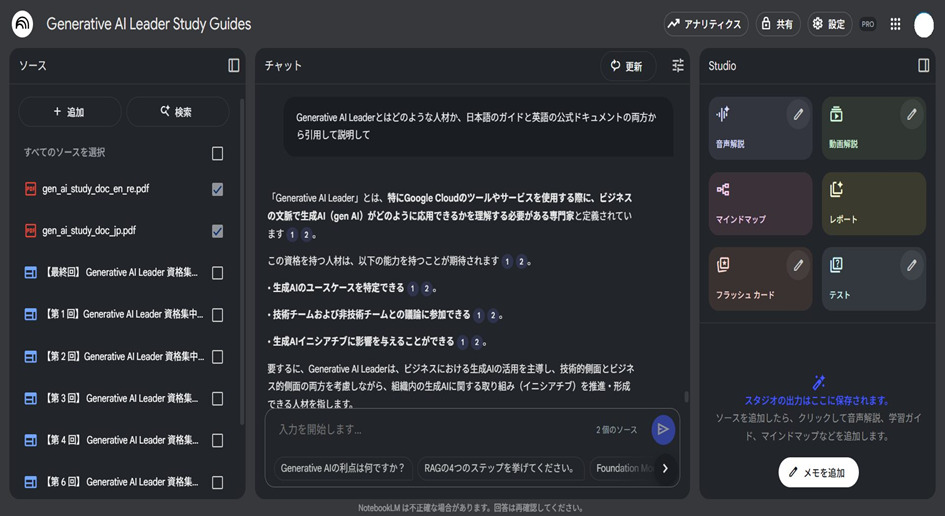
受動的なインプットを、AIとの対話を通じた能動的な学習へと変えることができるのです。
事例③:複数の長文資料を横断比較して分析を効率化
異なる調査レポートを複数読み込ませ、「両レポートに共通する課題は何か」と質問するだけで、AIが瞬時に論点を抽出します。通常は全文を読む必要がある膨大な情報も、「知りたいこと」を質問するだけで即座に答えが得られます。
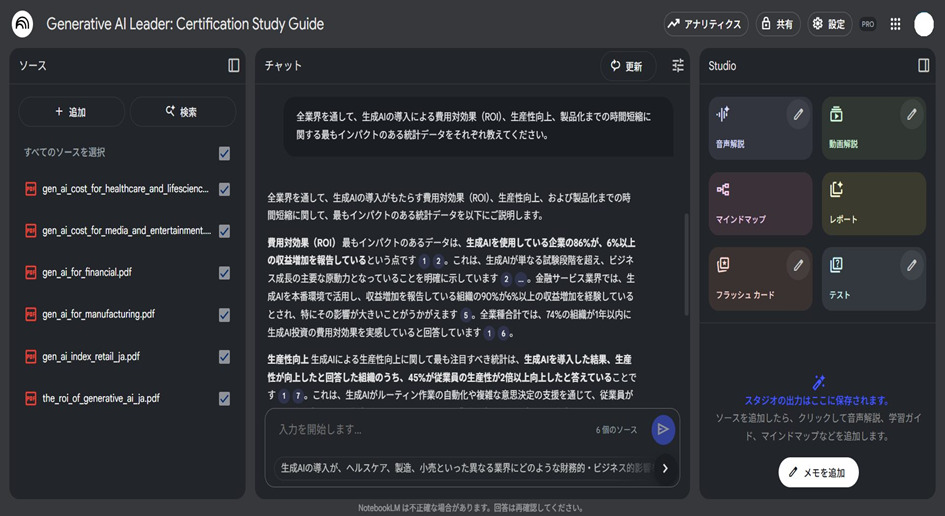
テーマに関連性の高い資料群を比較させることで、より精度の高い、深い洞察を得られます。
事例④:講演動画のYouTube URLから要約と想定問答集を作成
YouTube URLをソースに追加すると、AIが動画の文字起こしを自動で読み込みます。「要点を3つに絞って」と指示するだけで要約が完成し、「聴衆から出そうな質問と回答案を作成して」と依頼すればFAQコンテンツも自動生成できます。動画視聴時間の大幅な削減に加え、社内報告書やブログ記事への二次利用もスムーズになります。
まとめ
NotebookLMは、バラバラな情報を整理し、必要な答えをすぐに引き出せるAIナレッジ管理ツールです。
社内マニュアルのQ&Aボット構築、資格学習の効率化、複数資料の横断分析——これらすべてが、特別な設定なしに今日から実現できます。
まずは手元にある資料を一つアップロードして、質問してみることから始めてみてください。
導入方法や自社への活用方法についてご相談がある方は、お気軽にお問い合わせください。
出展:
[1]:AI搭載!あなたの情報整理コンシェルジュ NotebookLM を徹底解説
[2]:NotebookLMとは?使い方や料金・活用事例5選を詳しく解説
[3]:これだけで分かるNotebookLM 機能から活用アイデア、3ステップの使い方まで解説
[4]:NotebookLMとは?使い方から料金・機能・ビジネスでの活用方法などわかりやすく