Google Workspaceとは?料金・機能・特徴を徹底解説
 taka
taka社内の連絡や資料作成、もっと楽にできないかと感じていませんか。
Google Workspaceは、メールやチャット、資料作成をまとめて使えるクラウドサービスです。
本記事では、料金プランや主な機能、向いている企業の特徴を分かりやすく解説します。

1.Google Workspaceの仕様
(1)料金プラン
Google Workspaceには、中小企業向けの「Business」プランと大企業向けの「Enterprise」プランがあります。アカウント数が300を超える場合はEnterpriseプランのみ選択可能ですが、料金が非公表のため、ここではBusinessプランのみをご紹介します。
各プランの料金と機能の違いは以下の通りです(料金はすべて税抜き価格)。
Google Workspaceのプラン別機能比較表
| プラン名称 | Starter | Standard | Plus |
| ユーザー1人あたりの月額(1年契約) | ¥800 | ¥1,600 | ¥2,500 |
| クラウドストレージ容量(1人あたり) | 30GB | 2TB | 5TB |
| ビデオ会議 | 100人参加可能 | 150人参加可能、録画 | 500人参加可能、録画、出欠確認 |
(2)主要機能一覧
| 機能 | Business Starter | Business Standard | Business Plus |
| Gmail | ○ | ○ | ○ |
| Deep Research | ○(制限あり) | ○ | ○ |
| NotebookLM | 通常版 | Pro版 | Pro版 |
| ドライブ | ○ | ○ | ○ |
| カレンダー | ○ | ○ | ○ |
| Chat | ○ | ○ | ○ |
| スプレッドシート | ○ | ○ | ○ |
| ドキュメント | ○ | ○ | ○ |
| スライド | ○ | ○ | ○ |
| Cloud Search | × | ○ | ○ |
| Vault | × | × | ○ |
| ログ監視 | △(ドライブ不可) | ○ | ○ |
| エンドポイント管理 | △(詳細管理不可) | △(詳細管理不可) | ○ |
2.Google Workspaceの特徴
(1)概要
Google Workspaceは、クラウド型グループウェアとして、共同作業に最適化された環境を提供します。メール、カレンダー、ドキュメント作成などのビジネスツールが統合されており、インターネット環境があればどのデバイスからでも利用可能です。また、AI「Gemini」が搭載されており、業務の効率化をサポートします。
①クラウド型で利便性が高い
どこでも、どのデバイスでも利用可能
インターネットに接続できる環境があれば、PC、スマートフォンなど、デバイスを問わずいつでもどこでも利用できます。
インストール不要
アプリのインストールやファイルの送信が不要で、Webブラウザからすぐにアクセスして利用できます。
②共同作業を円滑にする
リアルタイムでの共同編集
複数人が同時に同じドキュメントを編集できるため、ファイルのやり取りを減らし、作業時間を短縮できます。
情報共有が容易
メール、チャット、Web会議、カレンダーなどを通じて、メンバー間のコミュニケーションや情報共有がスムーズに行えます。
スケジュールの一括管理
カレンダー機能で個人の予定だけでなく、同僚の予定も共有・確認でき、効率的なスケジュール調整が可能です。
③生産性を高める機能
AI搭載のGemini
文書作成や要約などの業務をAIがサポートし、効率化を図れます。
豊富なアプリケーション
Gmail、ドライブ、ドキュメント、スプレッドシート、スライド、Meetなど、日常業務に必要なツールがすべて揃っています。
独自ドメインのメール
企業独自のドメインを使ったメールアドレスを利用でき、ブランディングに貢献します。
④高度なセキュリティ
高度なセキュリティ機能
AIによる迷惑メールやフィッシングメールのブロック、2段階認証プロセスの強制適用、デバイスの遠隔管理など、無料のGoogleアカウントにはない高度なセキュリティ機能が備わっています。
高い信頼性
分散されたGoogleのデータセンターでデータを管理するため、高い可用性と安全性を確保しています。
⑤セキュリティ対策
Google Workspaceのセキュリティ対策は、「脅威の防止」「安全な働き方の実現」「プライバシーの確保」の3つの柱で構成されます。具体的には、AIによるスパム・マルウェア・フィッシング対策、多要素認証、ゼロトラスト、データ損失防止(DLP)機能、管理コンソールからの詳細なセキュリティ設定などが含まれます。
ア.脅威の防止
AIによる高度な保護
AIがスパム、フィッシング、マルウェアの99.9%以上をブロックします。
マルウェア対策
添付ファイルやドライブ内のファイルは常にスキャンされ、マルウェアは検知・駆除されます。
セキュリティサンドボックス
未知の不審な添付ファイルを安全な仮想環境で実行し、悪影響がないか確認してから配信します。
アカウント乗っ取り対策
ログイン保護機能でアカウントの乗っ取りを防ぎます。
イ.安全な働き方の実現
多要素認証の強制
パスワードに加えて追加の認証を要求し、不正ログインを防止します。
データ損失防止(DLP)
機密情報を特定・分類し、意図しない漏洩を防ぐためのルールを作成・適用できます。
デバイス管理
モバイルデバイス管理機能(MDM)で、紛失した端末のロックやデータ消去が可能です。
ゼロトラスト
ユーザーやデバイスの状況に応じて、アプリやデータへのアクセスを細かく制御します。
ウ.プライバシーとコンプライアンス
クライアントサイド暗号化
外国政府など第三者によるデータへのアクセスを防止します。
セキュリティセンターの活用
組織のセキュリティ状況を把握し、潜在的なリスクを特定して対処します。
管理者機能
管理コンソールから、パスワードポリシーの強制、多要素認証の強制、ログイン・セッションの管理など、詳細なセキュリティ設定が可能です。
(2)Google Workspaceの他グループウエアとの違い
①同時編集のシームレスさ:
1つの企画構成案に対し、ライター、編集者、校閲が同時に書き込んでも、挙動が非常に安定しています。「誰がどこを直しているか」がリアルタイムで見えるため、チャット感覚でドキュメントを仕上げる「ライブ編集」に向いています。
②バージョン管理の簡便さ:
「保存」という概念がなく、常に最新。過去の状態への復元も履歴から容易です。「最新版がどれかわからない」という事故が物理的に防げます。
(3)向いているケース
- ITリテラシーが高い
- 共同編集重視
- Excel依存が少ない
3.Google Workspaceの機能
機能関連図
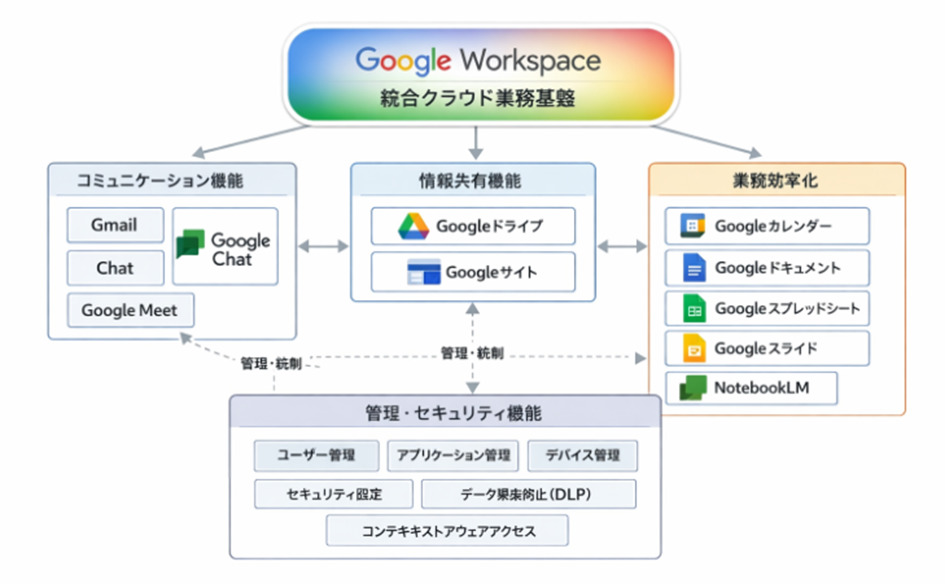
(1)コミュニケーション機能
①Gmail
企業の独自ドメインを利用したメールサービスです。検索機能とセキュリティ性能に優れ、迷惑メールやマルウェアを含むメールを高確率で受信前に検出してブロックします。また、2025年2月からはデータ損失防止(DLP)もGmailに対応しました。
操作性は無償版のGmailと非常に似ており、受信したメールの自動振り分け機能やGoogleの強力な検索エンジンは使いやすく、導入後すぐに活用できるのもメリットです。
Gmailの画面から、ビデオ通話やチャット機能も直接操作できるほか、その他の機能も「Googleアプリ」というアイコンから簡単にアクセスできます。
②Google Chat
チームやグループメンバーとのリアルタイムなチャットが可能で、モバイル端末からも利用できます。
メンバー間でのテキストベースのやり取りを行うツールで、ファイル共有機能に加え、「いいね」機能、メンション、絵文字などでコミュニケーションを円滑にする機能があります。また、AIによる文章作成支援、自動修正、要約なども可能なため、部署をまたいだプロジェクトでも遠隔地のメンバーと意思疎通を図ることができます。
グループと個人間の直接チャットに対応しており、ファイルのやり取りやタスクの共有も可能です。スレッド機能もあるため、業務の内容に合わせてスレッドを使い分けることもできます。同じドメインの組織内にやり取りを限定することも、他ドメインユーザーとチャットすることも可能です。
ア.Google Chatでできること[1]
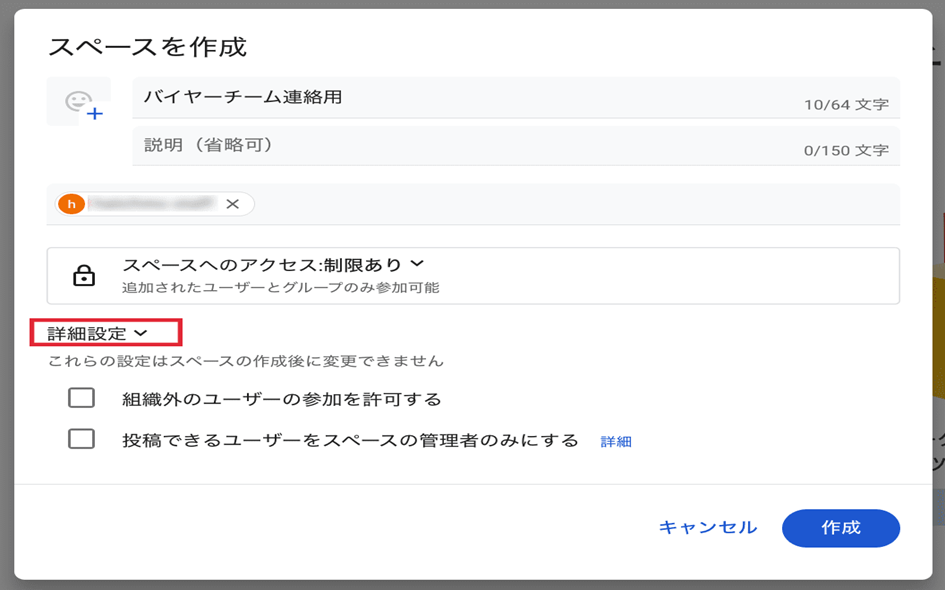
スペースを作成する
スペースを作成して複数のメンバーで運用すると、ファイルの共有、タスクの割り当て、連携の維持をすべて1か所で行うことができます。同じ部署や、プロジェクトメンバーでスペースを活用しましょう。
スペースでタスクを作成して割り当てる
部署やプロジェクトメンバーの中でタスクを明確に割り当てることで、スムーズな進捗管理が可能になります。Google Chatのスペースには参加メンバーにタスクを割り当てる機能があるので、活用しましょう。割り当てられたタスクは、Googleのタスク管理アプリ「ToDoリスト」にも反映されます。
即席でビデオ会議を始める
Google Chatでは、チャット中の相手と即席でGoogle Meetを使ったビデオ会議を開始できます。口頭でのやり取りの方がスムーズだと感じたら、すぐに会議を始めることが可能です。
参加予定の会議を表示する
Google Chatでは、Googleカレンダーをわざわざ開かなくても参加予定の会議一覧を確認できます。
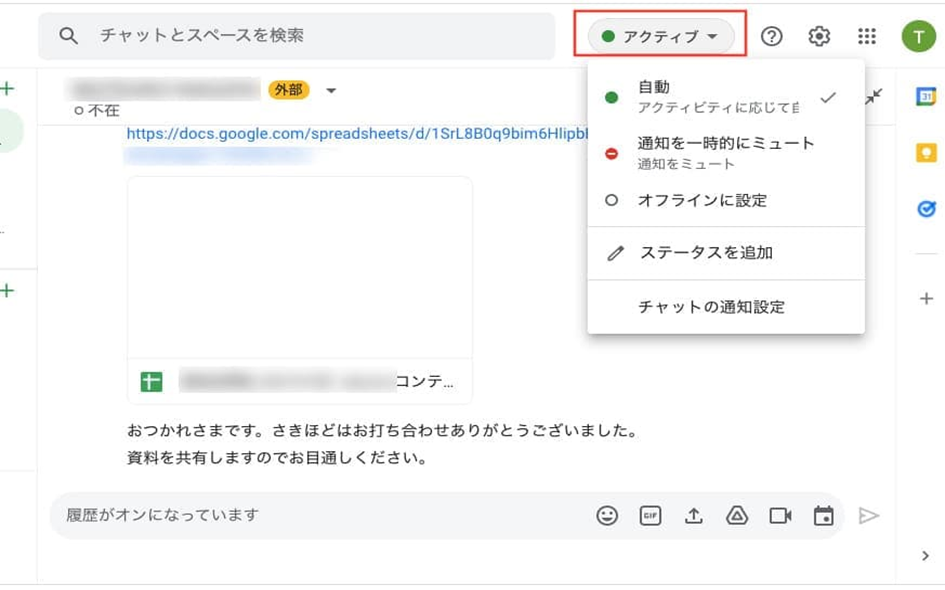
ステータスを設定する
テレワークで業務をしていると、他のメンバーが今何をしているのか把握しづらくなりますが、Google Chatでは各ユーザーが今どのような状態なのかステータスで設定できます。
イ.Googleチャットの基本的な使い方[2]
Googleチャットには、個人チャットとグループチャットの2つの環境があり、画面下にあるメニューバーで自由に切り替えられます。メニューバーに並んでいるアイコンは、以下の通りです。
- 個人チャット:吹き出しのアイコン
- グループチャット(名称:スペース):人のアイコン
- 自分宛てのメッセージ:@のアイコン
パソコンでGoogleチャットを利用する場合の基本的な使い方を、以下でご紹介します。タブレットやスマートフォンなど他のデバイスでも、基本的な操作方法は同じですので、ぜひ参考にしてください。
個人にチャットを送る
Googleチャットを使って個人間でメッセージを送る方法は、以下の通りです。
- 画面左上にある「チャットを新規作成」をクリックする
- メッセージを送りたい相手の名前またはメールアドレスを入力する
- 「チャットを開始」をクリックする
- メッセージを入力した後、「メッセージを送信」(紙飛行機のアイコン)をクリックする
グループチャットを作成する
Googleチャットを使ってグループチャット(スペース)を作成し、グループ内でメッセージを送る方法は、以下の通りです。
- 画面左上にある「チャットを新規作成」をクリックする
- 「スペースを作成」をクリックする
- スペース名(グループ名)を入力する
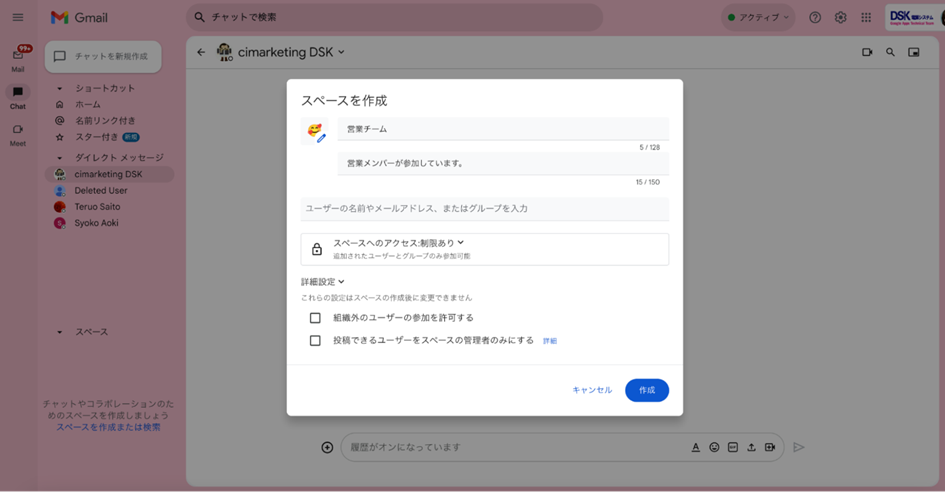
- グループに招待したい人の「名前」「メールアドレス」「メーリングリスト名」のいずれかを入力する
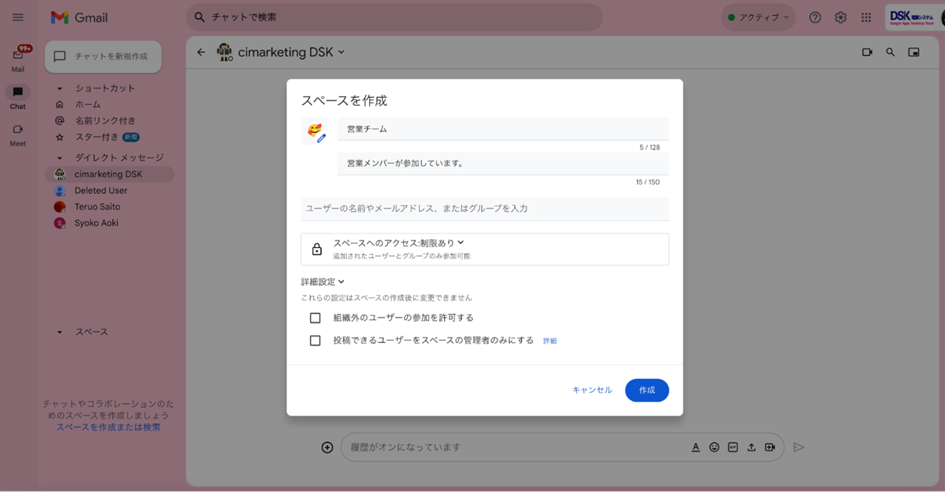
- 詳細設定を確認し、希望する項目にチェックを入れる
- 「作成」をクリックする
ウ.詳細設定について
詳細設定にあるチェックボックスは、グループチャットの設定を決める重要な項目です。作成するグループチャットの目的に応じて慎重に検討し、設定しましょう。詳細設定の主な項目は、以下の通りです。
- 「組織外のユーザーの参加を許可する」:チェックを入れた場合、グループチャットに外部の人が参加できるようになります
- 「投稿できるユーザーをスペースの管理者のみにする」:チェックを入れた場合、管理者からチャットメンバーへお知らせを送る用途に限定されます
エ.グループチャット作成後の使い方
グループチャットの設定は、作成後でも一部を除いて変更できます。グループチャットは「作成」をクリックした時点で、メッセージのやり取りが可能になります。
チャット内のメッセージは、すべてのメンバーが確認できます。グループチャットで特定のメンバーにメッセージを送りたい場合は、メンション機能を使って相手に通知を送ることで、メッセージの確認漏れを防ぐことができます。
③Google Meet
ビデオ会議やウェビナーを開催し、画面共有やリアルタイムでの資料共有、会議室の予約などが可能です。
オンラインでWeb会議を行うツールです。Standardプラン以上ではノイズキャンセリング機能、Plusプラン以上では出欠確認機能、Enterpriseプランではドメイン内ライブストリーミング機能を備えており、大規模なビデオ会議にも活用できます。また、GmailやGoogleカレンダーなどのツールから会議を設定するといった連携も可能です。
上位プランでは組織内外のユーザーが500人まで参加できる会議や、ドメイン内の10万人までのユーザーが視聴できるライブ配信などの高度な機能も搭載されています。予定されている会議であれば「Googleカレンダー」から「Google Meetに参加する」をクリックするだけで入室できます。
画面共有やバーチャル背景機能、会議の録画機能もあります。音声については電話回線を利用した参加も可能なため、通信環境が悪い場所からでも音声での参加が可能です。
会議室に複数集まってクライアントとビデオ会議するときなどにおすすめなのが、複数ログインで音声がハウリングしてしまうことを防ぐ「コンパニオンモード」です。
有料版Google Meetで使える機能[3]
| 機能 | Business Starter | Business Standard | Business Plus | Enterprise Essentials | Enterprise Plus | Enterprise Standard | Enterprise Plus |
| 参加可能人数 | 100人 | 150人 | 500人 | 150人 | 1000人 | 500人 | 1000人 |
| 時間制限 | 24時間 | 24時間 | 24時間 | 24時間 | 24時間 | 24時間 | 24時間 |
| 背景の変更 | ○ | ○ | ○ | ○ | ○ | ○ | ○ |
| 挙手 | ○ | ○ | ○ | ○ | ○ | ○ | ○ |
| Web会議の録画 | × | ○ | ○ | ○ | ○ | ○ | ○ |
| ブレイクアウトルーム | × | ○ | ○ | ○ | ○ | ○ | ○ |
| アンケート、Q&A | × | ○ | ○ | ○ | ○ | ○ | ○ |
| 出欠席の確認 | × | × | ○ | ○ | ○ | ○ | ○ |
主要機能には、背景変更、挙手、録画、ブレイクアウトルーム、Q&A・アンケート、出欠状況確認などがあります。
(2)情報共有
①Googleドライブ
オンラインストレージとしてファイルを保存・共有し、リアルタイムでの共同編集を可能にします。
クラウド型のストレージです。ドキュメント、スプレッドシート、スライドを用いたオンラインでの情報共有、同時編集などを実現できます。高いセキュリティ性能を活かし、顧客情報の管理や極秘プロジェクトの進捗管理にも活用できます。Enterpriseプランでは容量の追加も可能です。
ファイルやフォルダごとに組織やユーザーに対して権限を付与することができるため、データを安全に管理・共有することができます。Gmailと同様、Googleの強力な検索機能を使うことができるため、目的のファイルをすぐに発見できるのも便利なポイントです。
ア.Googleドライブの特徴
- PCやスマートフォン、タブレットからいつでもどこでもファイルにアクセス可能
- リアルタイムでの共同編集が可能で、他のユーザーと安全にファイルを共有できる
- アクセス権限(閲覧・編集・コメント)を細かく設定できるため、セキュリティ面も安心
- AIを活用した検索機能により、目的のファイルを素早く見つけられる
- ファイルの変更履歴が自動保存され、過去のバージョンを簡単に復元可能
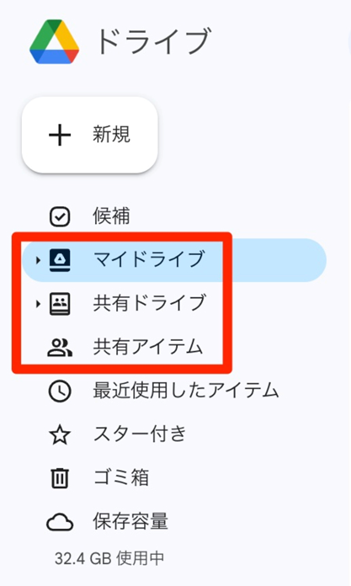
イ.マイドライブでできること[4]
- オンライン上でファイルの保存
- オンライン上でファイルの共有
- Googleドキュメント、スプレッドシート、スライドなどの活用
Googleアカウントを持つすべてのユーザーには、無料で15GBのストレージが提供され(有料のGoogle Workspaceユーザーは30GB以上)、その中でファイルやフォルダを保存、管理することができます。
マイドライブと「共有ドライブ」「共有アイテム」との違い
マイドライブは、個々のユーザーが自分自身のファイルを保存し、管理するための場所です。一方、共有ドライブは、複数のユーザーが共同でファイルを管理するための場所です。共有アイテムは、他のユーザーから共有されたファイルやフォルダを表示する場所です。
②Googleサイト
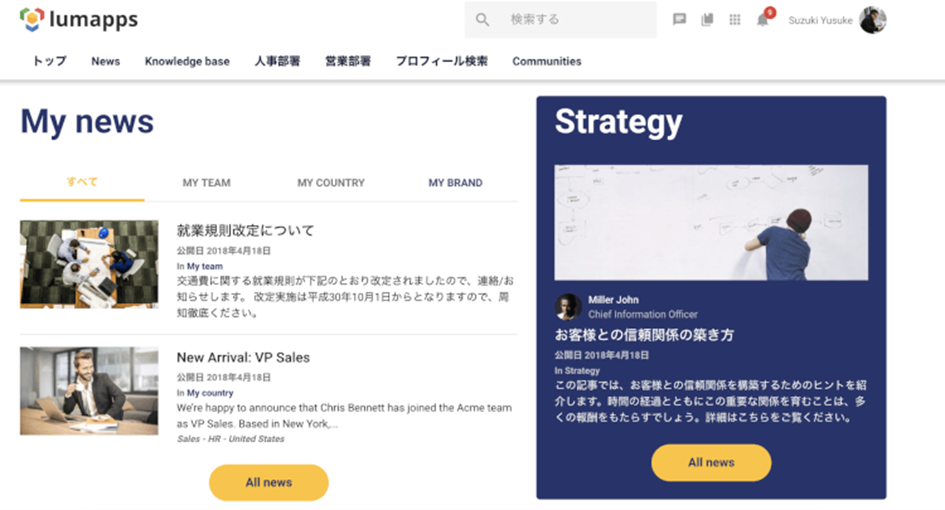
Googleサイトは、チームのプロジェクトやイベントなど、目的に応じてWebサイトを作成できるツールです。作られたWebサイトはPC、スマートフォン、タブレットなど、端末に合わせて最適化されます。
ドメインやサーバーをわざわざ用意する必要はなく、HTMLやCSSといった専門知識も不要なため、誰でもWebサイトを作成できるのがポイントです。
共有設定を行うことでサイトの閲覧制限をかけることができるため、社外向けとしてではなく、社内向けのポータルサイトで利用する企業が多い傾向にあります。
ア.Googleサイトの特徴
- コーディング不要で直感的に操作できる
- Googleドライブのファイルやカレンダーの予定、Google Formsのアンケートなどを埋め込むことができる
- リアルタイムで複数人が共同編集できる
Googleサイトを活用すれば、情報共有や業務効率化に役立つWebサイトを簡単に作成・運用できます。
イ.ポータルサイト事例[5]
(3)業務効率化
①Googleカレンダー
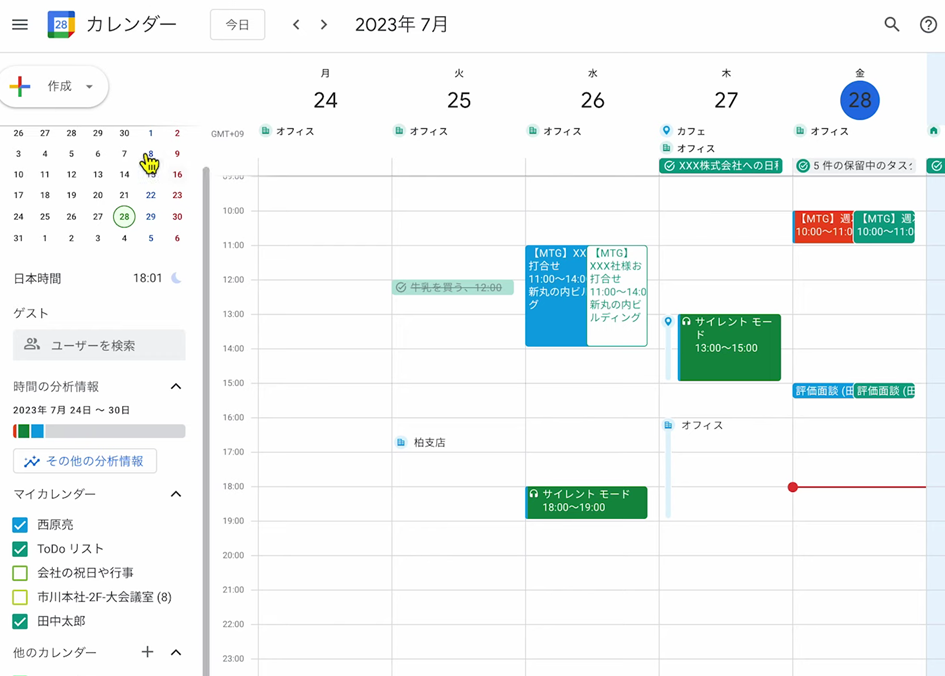
スケジュール管理、会議やイベントの予約、会議室の予約、参加者のスケジュール確認、Google Mapsとの連携などが可能です。
スケジュール管理のためのカレンダーツールです。複数のカレンダーを集約し、タスクの期限の設定、進捗などを管理することができます。また、Standardプラン以上では、スケジュール調整のための「スケジュールの予約ページ」も使用できます。出欠確認・勤務場所・勤務時間も登録できるため、勤怠管理にも活用可能です。
メンバー全体の予定や個人の予定を、このアプリ1つで管理できます。会議の招待も容易に行うことができ、招待されたユーザーは出欠可否の理由を添えて登録できます。
同じドメインの組織内、他ドメインを含む特定のユーザーなど、さまざまな範囲で共有設定を行うことができるため、社内外の予定管理にも有効です。
Google Workspaceの管理者が事前に設定をしておくことで、会議室や備品などの予約、空き時間チェックもできるのが便利なポイントです。
ア.Googleカレンダーに搭載されている主要機能
- スケジュール共有
- スケジュール予約
- ToDoリスト
- Google Meetへのアクセス
- ファイル共有
イ.Googleカレンダーを導入するメリット
- 無料で手軽に導入できる
- 用途に合わせて複数のカレンダーを使い分けられる
- レイアウトを柔軟に調整できる
- インターネット環境さえあればマルチデバイスで利用できる
【全て解説】Googleカレンダーを最大限に使いこなして生産性爆上げせよ。G神イチオシのワンストップの使い方を解説[6]。
②Googleドキュメント
Wordに似たテキストファイルを作成・編集でき、テンプレートや変更履歴管理機能、AIによる予測入力機能があります。
いわゆる「ワープロソフト」です。Microsoft Wordに近い働きをすると言えばイメージが湧きやすいでしょう。報告書などの作成に加え、AIを活用した議事録の作成などに活用できます。
権限を付与したユーザー同士で、複数人同時に編集や閲覧ができるので、作業効率を高められます。一般的なドキュメント作成アプリと操作性はかなり近く、Wordとも互換性が高いです。
③Googleスプレッドシート
Excelのように表計算を行い、高度な関数やデータ分析機能、AIによる示唆の抽出が可能です。
いわゆる「表計算ソフト」です。Microsoft Excelに近い働きをすると言えばイメージが湧きやすいでしょう。売上や経費などの管理、アンケートの集計などに活用できます。また、入力した数値はAIにより自動でグラフ化することも可能です。
Excelとの一定の互換性があるので、Excelファイルをスプレッドシート形式で保存し編集することもできます。使える関数などもかなり近い作りになっていますが、Googleスプレッドシートにしかない関数やExcelにしかない関数もいくつか存在しています。
また、スプレッドシートに搭載されている「データ探索」を使うと、AIが表の書式を提案してくれたり、グラフや分析結果を自動で表示してくれます。集計した表のどの部分をグラフ化すべきか悩むときなどに便利です。
④Googleスライド
PowerPointのようなプレゼンテーション資料を、豊富なテンプレートを活用して作成できます。
いわゆる「プレゼンテーション資料作成ソフト」です。Microsoft PowerPointに近い働きをすると言えばイメージしやすいでしょう。客先へのプレゼン資料作成、社内教育用の教材作成などに活用できます。
共同作業をリアルタイムで行えるので、効率的な作業を可能としています。テンプレートも複数用意されており、会社概要や提案資料、報告資料など、さまざまなシーンに合わせてデザインを提案してくれます。
一般的なプレゼンテーションアプリと操作性はかなり近く、PowerPointとも一定の互換性があるので、同じように利用でき、相互にファイルを変換することが可能です。PowerPoint以外にもPDF、画像として出力することも可能なため、指定のファイル形式で共有することができます。
⑤NotebookLM
NotebookLM(ノートブックLM)とは、Googleが提供するAI搭載のリサーチアシスタントツールで、PDFやウェブサイト、YouTube動画、Googleドキュメントなどを読み込ませ、その資料の内容に基づいて要約、分析、Q&Aを行うことができます。
一般的な生成AIと異なり、アップロードしたソース(情報源)のみを参考にするため、「ハルシネーション(誤情報生成)」を防ぎ、情報の正確性と信頼性が高いのが最大の特徴で、研究、学習、業務効率化に役立ちます。
ア.主な機能と特徴
- ソース特化型AI: アップロードしたPDF、ウェブページ、YouTube動画(音声含む)、Googleドキュメントなどの情報源のみを学習し、それに基づいた回答を生成します。
- 対話型操作: チャット形式で質問するだけで、資料の内容を整理・分析し、学習ガイドや概要、マインドマップなどの形式で出力します。
- 高精度な情報抽出: 複数の資料を横断的に読み込み、関連する情報を抽出・比較する能力に優れ、議事録の要約や契約書比較などにも活用できます。
- セキュリティとプライバシー: お客様のデータは生成AIのトレーニングには使用されず、第三者と共有されることもありません。
- マルチモーダル対応: テキストだけでなく、グラフや画像、音声ファイルも扱え、音声での要約や解説も可能です。
4.管理・セキュリティ機能

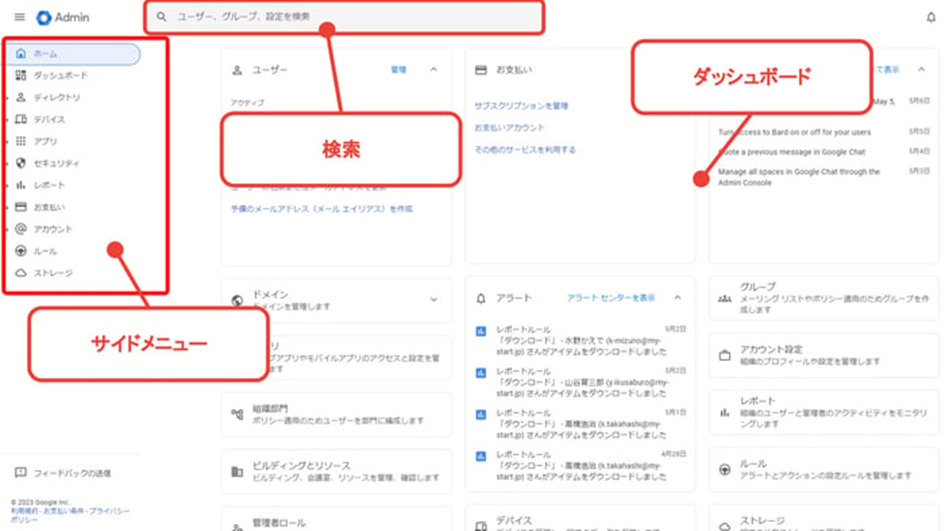
(1)管理コンソール[7]
組織内のユーザーアカウントやアクセス権限を一元管理し、セキュリティポリシーの設定、パスワード要件のカスタマイズ、2段階認証プロセスの適用などが可能です。
管理者がユーザーアカウントやアプリの管理などを行うツールです。ユーザーの追加やセキュリティ設定も行えます。管理コンソール内で共有範囲の設定などを行うことができるので、情報の管理をユーザーに委ねず、会社として制御することができます。
(2)管理コンソールの主要機能[8]
①ユーザー管理
従業員の入社・異動・退職に伴うユーザーアカウントのライフサイクル管理を行います。具体的には、アカウントの作成・編集・削除、パスワードのリセット、組織部門への割り当てなどが含まれます。
②アプリケーション管理
Gmail、Googleドライブ、カレンダーなど、組織で利用する各Google Workspaceアプリケーションの有効化/無効化や、機能ごとの詳細な利用権限を設定します。
③デバイス管理
従業員が業務で利用するPC、スマートフォン、タブレットといったデバイスを管理し、セキュリティを確保します。基本的なモバイルデバイス管理(MDM)機能により、紛失・盗難時のリモートワイプ(遠隔データ消去)や、パスワードポリシーの強制などが可能です。
④高度なセキュリティ設定
企業の重要資産である情報を守るため、多層的な防御を実装します。2段階認証プロセス(MFA)の強制、パスワードポリシーの強化、アラートセンターなどが含まれます。
⑤データ損失防止(DLP)
GmailやGoogleドライブでやり取りされる情報の中に、事前に定義した機密情報(例:個人情報、クレジットカード番号、マイナンバー、社外秘キーワードなど)が含まれていないかをスキャンし、ルールに基づいて情報の送信や共有をブロック・警告する機能です。
⑥コンテキストアウェアアクセス
ユーザーの状況(誰が、どのデバイスから、どのIPアドレスから、どの場所からアクセスしているか)に応じて、Google Workspaceへのアクセス可否を動的に制御する、ゼロトラストの考え方に基づいた高度なセキュリティ機能です。
(3)管理コンソールの権限の種類
- 特権管理者:すべての管理機能にアクセス可能
- グループ管理者:Googleグループのタスクを完全に管理
- ユーザー管理者:ユーザーアカウントの作成、削除、パスワードリセットなどが可能
- ヘルプデスク管理者:ユーザーのパスワード再設定が可能
- サービス管理者:特定のサービスの管理を行う権限
- モバイル管理者:Googleエンドポイント管理を使用してモバイル端末の管理が可能
まとめ
Google Workspaceは、共同作業を重視する中小企業にとって心強いツールです。
自社の働き方やITレベルに合うかを確認することが大切です。
導入や他ツールとの比較に迷ったら、専門家に相談するのがおすすめです。
出展:
[1]:こんなに使える! ビジネスパーソンのための Google Chat 活用法
[2]:Googleチャットのおすすめ活用術|基本的な使い方からアプリ連携でできることまで紹介
[3]:Google Meet とは?無料・有料版の機能や使い方、Zoomとの違いも解説
[4]:Googleドライブの「マイドライブ」とは?基本的な使い方と活用テクニック
[5]:ポータルサイトのデザインはGoogle Workspace(旧 G Suite)連携のLumAppsで簡単に
[6]:【全て解説】Googleカレンダーを最大限に使いこなして生産性爆上げせよ。G神イチオシのワンストップの使い方を解説。
[7]:【解説】Google 管理コンソールの機能と設定:ユーザー、デバイス管理、セキュリティ
[8]:【初心者向け】Google Workspace管理コンソールとは?主要機能と導入時の初期設定ガイド