Googleサイトで無料ホームページを作る方法
 taka
taka「ホームページを作りたいけど、プログラミングは難しそう…」「費用をかけずに情報発信したい」と感じている方は多いのではないでしょうか。
GoogleサイトはGoogleが無料で提供するWebサイト作成ツールで、専門知識がなくてもドラッグ&ドロップの簡単操作でサイトが作れます。中小企業の社内ポータルや自社ホームページにも活用されており、これからのビジネスに役立つツールです。
目次
1.Googleサイトとは
Googleサイト(Google Sites)は、Googleが無料で提供するWebサイト作成ツールです。プログラミングやデザインの知識がなくても、テキストや画像をドラッグ&ドロップするだけで、誰でも簡単にサイトを作れます。パソコンでもスマホでも見やすく表示され、複数人での共同編集にも対応しています。
2.Googleサイトの主な特徴・メリット・デメリット

✅ メリット
メリット① 専門知識がなくても作れる
HTMLやCSSといったプログラミング知識は一切不要です。テンプレートを選んで、テキストや画像を並べるだけでサイトが完成します。IT担当者がいない中小企業でも安心して始められます。
メリット② 完全無料で使える
Googleアカウントさえあれば、すぐに利用できます。サーバー費用もドメイン取得費も不要で、更新費用も一切かかりません。広告も表示されないため、見やすいサイトを維持できます。
メリット③ Googleアプリと簡単に連携できる
GoogleマップやGoogleフォーム、Googleカレンダーなど、普段使いのGoogleサービスをワンクリックで埋め込めます。たとえば「社内ポータルにカレンダーを表示してスケジュールを共有する」「ホームページに地図を載せてアクセスを分かりやすくする」といった活用が可能です。より高度なセキュリティや管理機能が必要な場合は、有料のGoogle Workspaceとの組み合わせもおすすめです。
メリット④ 複数人で同時に編集できる
編集権限を付与するだけで、複数のメンバーが同時にサイトを編集できます。ミスがあっても変更履歴から復元でき、スマホやタブレットからも作業が可能です。
❌ デメリット[1]
デメリット① 一部の機能に制限がある
Googleサイトには、以下のような利用制限があります。
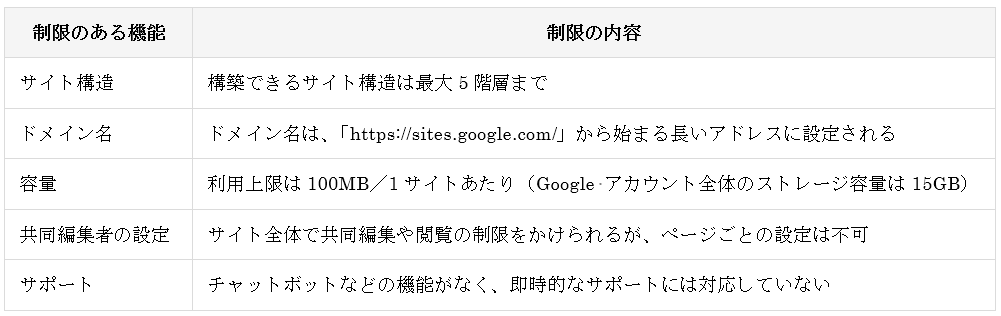
コメント機能はすでに廃止されているため、読者とやりとりしたい場合はメールフォームを別途設置する必要があります。また、社内掲示板のように新着順で投稿を表示したい場合は、GoogleスプレッドシートやGoogleドキュメントを埋め込む工夫が必要です。
デメリット② 細かいデザインの作り込みは難しい
PowerPointのようにテンプレートに情報を流し込む仕様のため、余白の細かい調整やオリジナルデザインの作成は難しいです。「他社と差別化できる本格的なサイトを作りたい」という場合は、別のツールを検討しましょう。
デメリット③ コメント機能がない
ブログのようなコメント欄を設けることはできません。読者との双方向のコミュニケーションを重視する場合は、他のサービスを利用することをおすすめします。
3.Googleサイトの主な機能

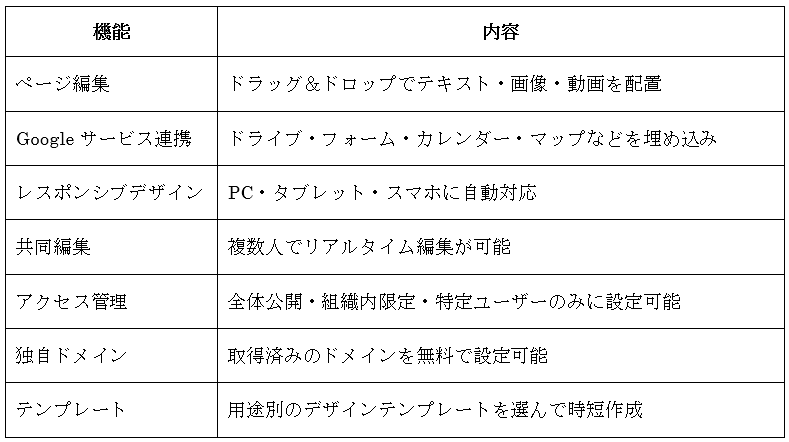
(1)機能一覧表
Googleサイトには、業務に役立つ機能が揃っています。
(2)主な活用シーン[2]
① 自社ホームページ・サービスサイト
シンプルな情報発信に最適です。「最低限の情報を手軽に発信したい」中小企業にとって、コストゼロで始められる有力な選択肢です。ただし、複雑なデザインや動的機能の追加は難しく、作成・編集はPCで行う必要があります。
② 社内ポータル・情報共有サイト
従業員だけが閲覧できる社内サイトを簡単に構築できます。マニュアルや社内規程の共有、プロジェクト進捗の管理など、業務効率化やリモートワーク推進にも役立ちます。専用テンプレートも用意されており、IT担当者がいなくても運用できます。
③ イベントページ・プロジェクト管理
イベントの告知ページや、プロジェクトの進捗報告サイトとしても活用できます。
④ 社内マニュアル・規程の共有
画像や表を使った見やすいマニュアルを作成し、すぐにオンラインで共有できます。社内ルールの周知や、新人教育の効率化に役立ちます。
4.Googleサイトの使い方

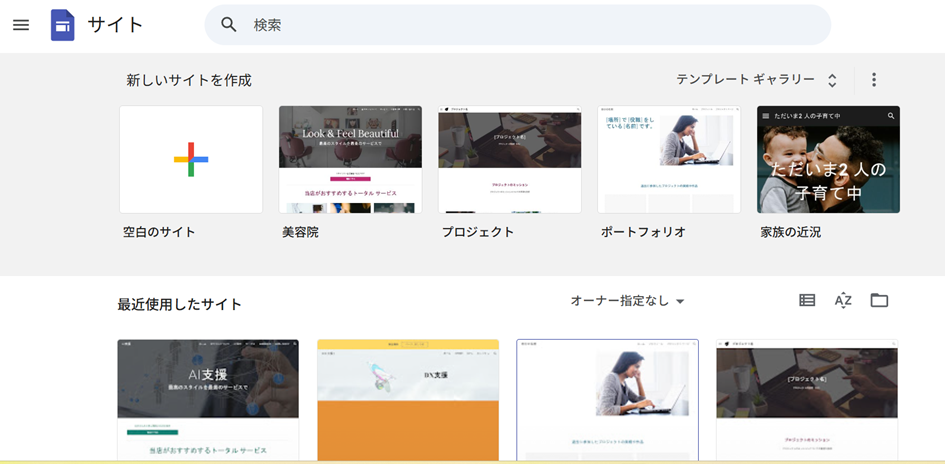
ステップ① ログイン・新規作成
Googleサイトにアクセスし、Googleアカウントでログインします。「新しいサイトを作成」から「空白のサイト」か「テンプレート」を選んでスタートしましょう。
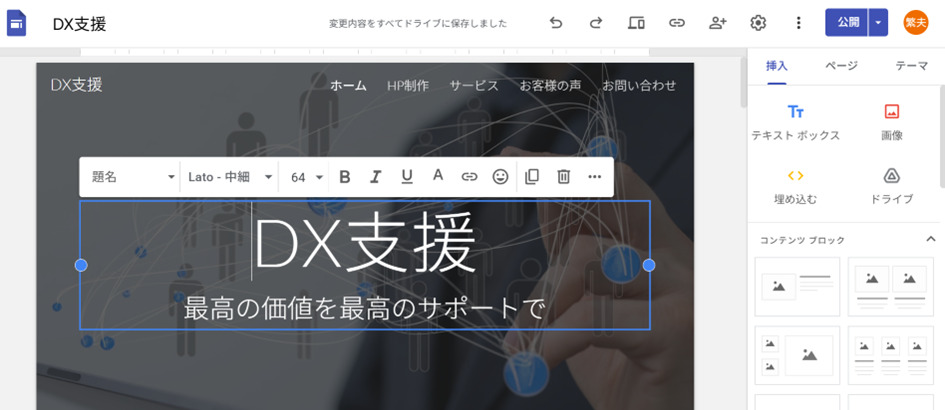
ステップ② コンテンツの追加・編集
右側の「挿入」タブから、テキスト・画像・Googleドライブのファイルなどを追加できます。「レイアウト」でページの構成を選び、ドラッグ&ドロップで自由に配置してください。フォントや文字サイズ、色も変更できます。
ステップ③ ページ・テーマの管理
「ページ」タブで新しいページを追加し、メニュー構成を整えます。「テーマ」タブでフォントや色のトーンをサイト全体で統一しましょう。
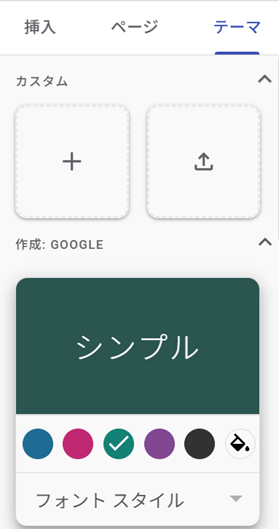
ステップ④ 公開設定
右上の「公開」ボタンを押し、URLを設定します。「一般公開」か「特定のユーザーのみ」かを選んで公開範囲を指定してください。
便利な機能
共同編集:
共有アイコンからユーザーを追加し、リアルタイムで共同編集が可能です。
プレビュー機能:
PC、タブレット、スマホで見え方を確認できます。
素材・ツール:
YouTube動画、カレンダー、地図、ドキュメントなど、Googleサービスとの親和性が高いです。
5.Googleサイトのセキュリティ対策
Googleサイトは、Googleの堅牢なインフラ上で動作しており、データは自動的に暗号化されています。通信もすべてHTTPS対応で、マルウェアやフィッシングサイトの自動検出機能も備わっています。
(1)Googleサイトの主なセキュリティ特徴と対策
- 強固なインフラ:
Googleの堅牢なデータセンターとインフラ基盤上で動作し、データは暗号化されて保護されます。 - アクセス管理:
公開範囲を「特定のユーザー」、「組織内のユーザー」、「全員(Web全体)」から選択可能。社内ポータルなどでは特定ユーザーのみに制限することで安全性を確保できます。 - SSL/HTTPS対応:
すべてのサイトはデフォルトでHTTPS化されており、通信が暗号化されています。 - 自動防御:
Googleセーフブラウジングにより、マルウェアやフィッシングサイトの検出が自動で行われます。 - 企業向け制限:
Google Workspaceで利用する場合、より詳細な共有権限の設定が可能です。
(2)注意事項
ただし、次の点には注意が必要です。
注意点①
ページごとにパスワードを設定することはできません。閲覧制限はGoogleアカウントのログイン認証に依存します。
注意点②
サイト公開時に「Web上の誰でも閲覧可能」に誤って設定しないよう、公開範囲を必ず確認してください。
Google Workspaceと組み合わせることで、より詳細な権限管理が可能になります。安全に活用するために、共有設定は定期的に見直すことをおすすめします。
6.Googleサイトのホームページ活用事例
(1)業種別 活用事例
| カテゴリ | サイト名 | 業種 | デザインの特徴 |
|---|---|---|---|
| シンプル・ミニマル型 | すどうしほ行政書士事務所 | 士業(行政書士) | テキスト中心・余白を活かしたミニマルレイアウト |
| 写真・ビジュアル重視型 | NPO法人 Aqua Dream Project | NPO(環境保全) | 活動写真を前面に活用したビジュアル重視の構成 |
| 情報量多め型 | 行政書士法人LILAC | 士業(行政書士法人) | 業務別ページ構成・スタッフ顔写真で信頼感を演出 |
| 地域密着型 | 屋代駅前通り商店街 | 商店街・地域団体 | 取材記事・地域ニュース中心のブログ的構成 |
| 士業・コンサルタント型 | ENOKI行政書士事務所 | 士業(飲食業特化) | 「飲食店専門」を前面に打ち出したターゲット明示型 |
(2)デザインが綺麗なサイトの共通ポイント
見栄えの良いGoogleサイトには、次の工夫が見られます。
| デザイン要素 | 具体的な工夫 |
|---|---|
| カラー統一 | ベース・アクセント・テキストの3色に絞ると洗練された印象に |
| 高品質な写真 | フリー素材よりも実際の活動・商品・スタッフ写真を使うとリアル感がアップ |
| 余白の活用 | 要素を詰め込まず、スペーサーで間を取るとプロらしい見た目になる |
| 透かし画像 | ヘッダー画像の透明度を下げてテキストを重ねるとおしゃれ感が増す |
| 3列グリッド | サービスや実績を3列で並べるとビジュアルに統一感が出る |
| 動画・SNS埋め込み | YouTubeやInstagramを埋め込むことで滞在時間が伸び、雰囲気も伝わりやすくなる |
まとめ
Googleサイトは、コストをかけずにホームページや社内情報共有の仕組みを整えたい中小企業にとって、今すぐ始められる頼もしい選択肢です。
デザインのカスタマイズに一定の制限はありますが、「まず情報を発信したい」「社内の情報をひとつにまとめたい」という目的には十分応えてくれます。まずは無料で試しながら、自社に合った使い方を見つけてみてください。
出展:
[1]:Googleサイトとは何?実際に操作してメリット・デメリットを徹底解説!
[2]:Google サイトとは。ホームページを無料で作成できる便利ツール