Microsoft 365とは?基礎知識とできることを徹底解説
 taka
taka「WordやExcelは使っているけど、Microsoft 365って結局何がいいの?」 そんな疑問をお持ちではありませんか?
簡単に言うと、Microsoft 365は「どこでも仕事ができる魔法のセット」です。いつものソフトが最新の状態で使えるだけでなく、チャットや会議、ファイルの保存までこれひとつで完結します。
種類が多くて迷いがちな料金プランの違いから、明日から使える便利な機能まで、専門用語を抜きにして分かりやすくお伝えします。
1. 料金プラン
(1) Microsoft 365のプラン別 機能比較
Microsoft 365は、個人向け・法人向けなど複数のプランが用意されており、プランごとに利用できる機能が異なります。
代表的なアプリ・サービスの対応状況は以下のとおりです。
主要アプリの対応状況:
- Word / Excel / PowerPoint - ほぼすべてのプランで利用可能
- Outlook - メール・予定表管理に対応
- Teams - ビデオ会議・チャット(一部プランでは機能制限あり)
- OneDrive - クラウドストレージ
- Exchange / SharePoint - 法人向けプランで利用可能
- Access / Publisher - Windows版のみ対応
※Access・PublisherはWindows環境限定です。
| 機能 | Microsoft 365 Personal | Office Home & Business 2024 | Office HOME 2024 | Microsoft 365 Business Basic | Microsoft 365 Business Standard | Microsoft 365 Business Premium | Microsoft 365 Apps for business | Microsoft 365 E3 | Microsoft 365 E5 | Microsoft 365 F3 |
| Word | ◯ | ◯ | ◯ | ◯ | ◯ | ◯ | ◯ | ◯ | ◯ | ◯ |
| Excel | ◯ | ◯ | ◯ | ◯ | ◯ | ◯ | ◯ | ◯ | ◯ | ◯ |
| PowerPoint | ◯ | ◯ | ◯ | ◯ | ◯ | ◯ | ◯ | ◯ | ◯ | ◯ |
| OneNote | ◯ | ◯ | ◯ | - | - | - | - | ◯ | ◯ | ◯ |
| Access※ | ◯ | - | - | - | ◯※ | ◯※ | ◯※ | ◯※ | ◯※ | ◯※ |
| Publisher※ | ◯ | - | - | - | ◯※ | ◯※ | ◯※ | ◯※ | ◯※ | ◯※ |
| Outlook | ◯ | ◯ | - | ◯ | ◯ | ◯ | ◯ | ◯ | ◯ | ◯ |
| Teams | ◯ | - | - | ◯(テレビ会議無し?) | ◯ | ◯ | - | ◯ | ◯ | ◯ |
| OneDrive | ◯ | - | - | ◯ | ◯ | ◯ | ◯ | ◯ | ◯ | ◯ |
| Exchange | - | - | - | ◯ | ◯ | ◯ | - | ◯ | ◯ | ◯ |
| SharePoint | - | - | - | ◯ | ◯ | ◯ | - | ◯ | ◯ | ◯ |
| Planner | - | - | - | - | - | - | - | ◯ | ◯ | ◯ |
| Power BI Pro | - | - | - | - | - | - | - | - | ◯ | - |
(2) Microsoft 365の基本仕様(法人向け主要プラン)
Microsoft 365 Business Basic(月額約750円)
- メールボックス: 50GB
- クラウドストレージ: 1TB/ユーザー
- Web版Officeアプリが利用可能
Microsoft 365 Business Standard / Premium
- デスクトップ版Officeアプリが利用可能
- Premiumでは高度なセキュリティ管理にも対応
| 機能 | Microsoft 365 Personal | Microsoft 365 Business Basic | Microsoft 365 Business Standard | Microsoft 365 Business Premium |
| 月額料金 (年契約の場合) | 750円 | 1,560円 | ||
| メールボックス (1ユーザー) | 50GB | 50GB | ||
| クラウドストレージ (1ユーザー) | ・企業内共有フォルダ:1TB+10GB×ユーザー数・個人ストレージ:1TB | - |
2. 特徴
(1) Microsoft 365の主な特徴
Microsoft 365は、Microsoftのクラウドベースのサブスクリプションサービスです。常に最新バージョンのOfficeアプリ(Word、Excelなど)に加えて、OneDrive、Teams、Exchangeなどのサービスを利用できます。
① 常に最新バージョンを利用できる
- サブスクリプション型サービスなので、常に最新版のOfficeアプリケーションが自動で更新されます
- 従来のパッケージ版と異なり、継続的に機能が追加されます
② マルチデバイスで利用できる
- パソコン、タブレット、スマートフォンなど、複数のデバイスから利用できます
- インターネット環境があれば、どこからでもアクセスして作業が可能です
③ ファイルの共有・共同編集
- OneDriveやSharePointなどのクラウドストレージを利用して、ファイル共有や共同編集が簡単に行えます
- チームでの作業効率が向上します
④ 豊富なアプリケーションとサービス
- Word、Excel、PowerPointなどのOfficeアプリに加えて、Teams(コミュニケーション)、OneDrive(ストレージ)、Outlook(メール)などのサービスも統合されています
⑤ セキュリティと管理
- 高度なセキュリティ機能が備わっているプランもあります
- ユーザーアカウントやライセンスの一元化された管理が可能です
- 導入・運用コストの最適化が期待できます
(2) 他のサービスとの違い
Microsoft 365の最大の特徴は、「Officeアプリ + グループウェア + 業務自動化基盤」が一体化している点です。
他のグループウェアは「コミュニケーション特化」や「社内ポータル・申請特化」といった用途別設計が多いのに対し、Microsoft 365は業務基盤そのものになります。
① Officeアプリとの完全統合
- Word / Excel / PowerPointをそのまま業務の中心にできる
- Excel管理(見積・原価・工程表)を崩さずDX可能 → 「Excel文化のある企業」に圧倒的に強い
② Teamsを中心とした"業務集約型"設計
- チャット、会議、ファイル共有、タスク管理をTeams一画面で完結 → 「ツールが分散しない」
- 社内ポータル、マニュアル、規程、部門別サイトを管理 → 「ファイル置き場」ではなく知識資産管理
④ Power Platformによる業務自動化・内製化
- Power Automate: 承認・通知・自動処理
- Power Apps: 現場向け簡易アプリ
- Power BI: 経営ダッシュボード → 他グループウェアでは別システムが必要
(3) Microsoft 365が向いているケース
以下のような中小企業に特におすすめです:
- Excel中心の業務をしている
- 段階的DX(自動化・アプリ化)を目指している
- 情報資産管理を重視している
3. 機能
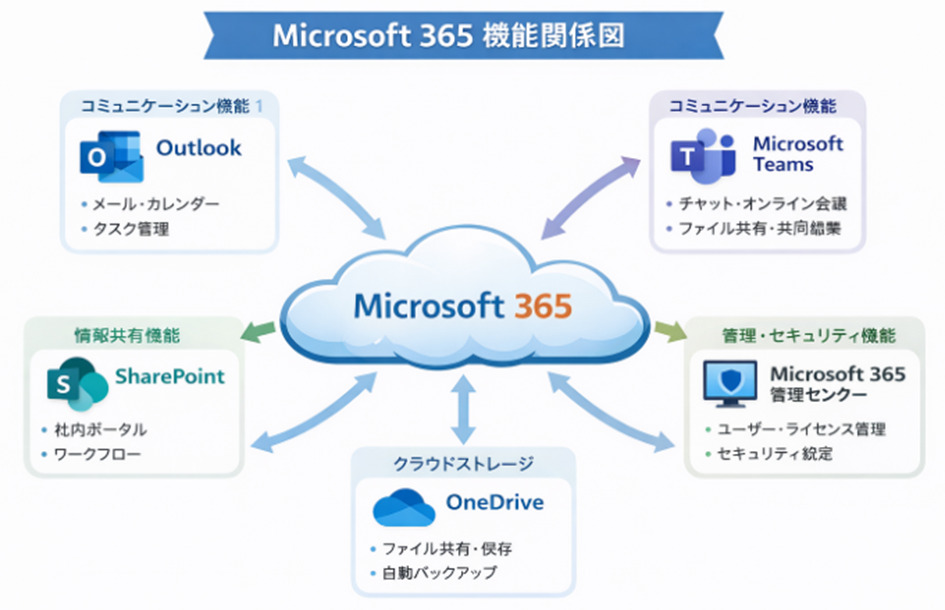
Microsoft 365には、業務を効率化するための多彩な機能が備わっています。
(1) コミュニケーション機能
① Outlook
Outlookは、メールとスケジュール管理を一体化できるビジネス向けツールです。
Outlookでできること:
- メールの送受信・連絡先管理
- 予定表・タスク管理
スケジュール調整 予定表やスケジュールアシスタントを使えば、社内外との日程調整もスムーズに行えます。
タスク管理 紙の手帳やExcelで管理していた作業を、Outlook上で一元管理できます。期限通知や進捗管理も可能です。
② Microsoft Teams[1]
Microsoft Teams(以下、Teams)は、チャット・音声通話・ビデオ会議・ファイル共有を1つに統合したコミュニケーションツールです。
Teamsを使うメリット:
- Officeアプリとシームレスに連携
- リアルタイムでの共同編集が可能
- 高いセキュリティとコンプライアンスに対応
Teamsでできること一覧:
- 音声・ビデオ通話
- 画面共有
- チャット
- ファイル共有・共同編集
- ホワイトボードの活用
以下、それぞれの機能について紹介します。
ア. 音声通話・ビデオ通話をする
Teamsでは、インターネット回線を利用した通話や一般電話網を利用して、音声通話やビデオ通話を行えます。
オフィス・外出先・自宅など、場所を問わず同僚や取引先と打ち合わせができるため、移動コストの削減や時間の有効活用につながります。
音声通話・ビデオ通話は、1対1だけでなく複数人でのグループ通話にも対応しています。また、ボイスメールにアクセスして録音内容を確認できる点も便利です。
イ. 画面を共有する
Teamsでは、会議中に自分の画面を参加者と共有できます。
資料や操作画面をリアルタイムで提示できるため、情報を効率良く、正確に伝えることが可能です。
なお、画面共有の際は、個人情報や機密情報を誤って表示しないよう注意が必要です。
ウ. チャットをする
Teamsでは、1対1のチャットやグループチャットを利用できます。
さらに、チャット上でテーブルやタスクリストなどをリアルタイムに編集できる「Microsoft Loop コンポーネント」を活用することで、より効率的に作業を進められます。
また、ビデオ通話中にもチャットが利用できるため、会議の進行を妨げることなく、気軽に質問や補足を行えます。
エ. 画像を送信する
Teamsのチャットでは、画像やリンクの送信も可能です。
文章だけでは伝えにくい内容でも、画像を使うことでイメージを直感的に共有でき、コミュニケーションの質が向上します。
オ. ホワイトボードを使う
Teamsには、デジタルホワイトボード機能が用意されています。
これは、白いキャンバス上に自由に文字を書いたり、図形やスケッチを描いたりできる機能です。
ビデオ会議中にホワイトボードを活用することで、アイデアや構想を視覚的に示しながらプレゼンテーションを行えます。
カ. ファイルを共有する
Teamsでは、チャットやチームにファイルを添付するだけで簡単に共有できます。
1対1のチャットやグループチャット上で資料を共有できるため、メンバー全員がすぐに内容を確認でき、非常に便利です。
キ. 共同編集をする
Teamsでは、Word・Excel・PowerPointなどのMicrosoftアプリを使った共同編集を簡単に行えます。
共同編集とは、複数人が同時に同じファイルを開き、リアルタイムで編集する機能です。
ビデオ通話を行いながら、修正点を話し合い、その場で編集・確認できるため、意思決定と作業をスピーディーに進められます。
(2) 情報共有機能
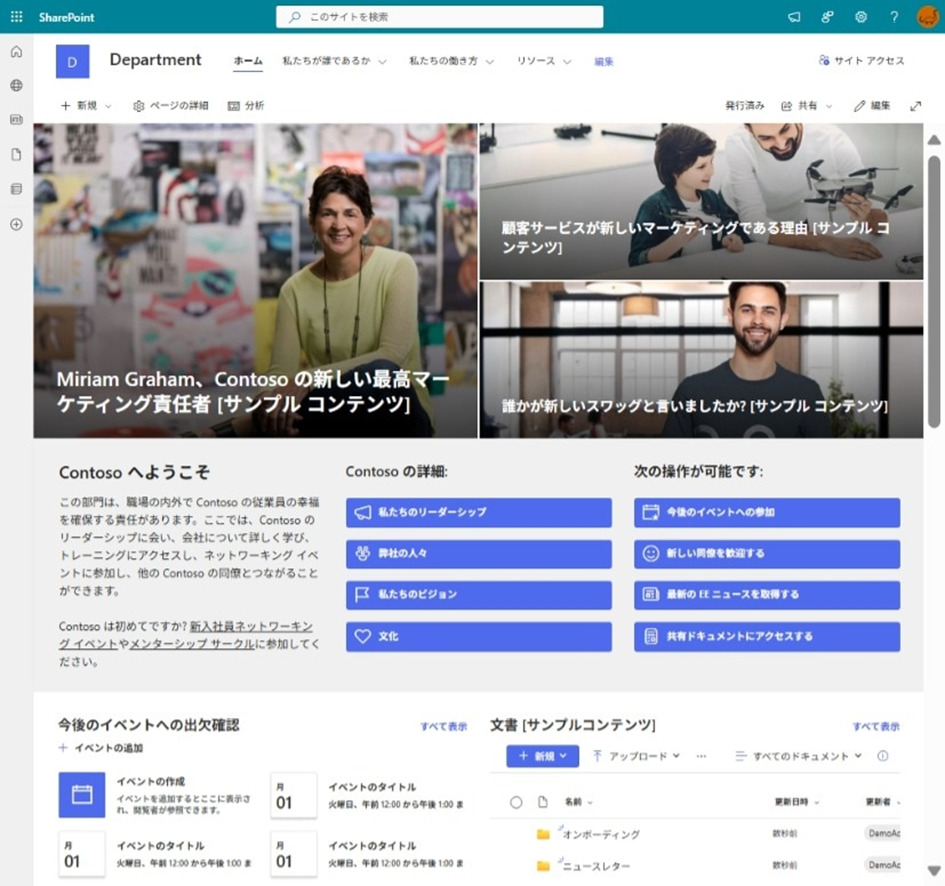
SharePoint Onlineは、社内ポータルサイトやファイル共有基盤として活用できるサービスです。
SharePointでできること:
- 社内ポータルサイトの作成
- ファイル共有・共同編集
- ワークフローの自動化
- 情報の全文検索
- リスト・アンケート・予定表の作成
サイトの種類:
- チームサイト - 部署・プロジェクト向け
- コミュニケーションサイト - 全社向けの情報発信
- ハブサイト - 複数のサイトを横断的に管理
ア. 社内ポータルサイトの作成
SharePointでは、部署やプロジェクト単位で情報共有を行うチームサイトと、社内掲示板のように全社員へ情報を発信するコミュニケーションサイトの両方を作成できます。
Microsoftの提供するサイトテンプレートより簡単に作成できます。
イ. ファイル共有・共同編集
SharePointでは、「ドキュメントライブラリ」という単位でファイルを保存し、全社またはチーム内で共有・管理できます。
ストレージ容量は基本容量1TB +(10GB×ユーザー数)が割り当てられており、1ファイルあたり最大250GBまでアップロード可能です。そのため、大容量のデータも問題なく保存できます。
SharePoint上に保存されたファイルは、複数人で同時に閲覧・編集できます。
従来のソフトでは、他の人が編集中の場合にロックがかかり作業できないこともありましたが、SharePointでは共同編集が可能なため、作業効率が大きく向上します。
オンライン会議中に資料を修正し、その変更内容を参加者全員がリアルタイムで確認するといった使い方も可能です。リモートワーク環境では特に重宝する機能といえるでしょう。
ウ. ワークフローの構築
SharePointでは、紙ベースで行っていた申請・承認業務をデジタル化・自動化し、システム上で完結するワークフローを構築できます。
テンプレートを活用すれば、簡単なワークフローであればすぐに導入可能です。
これにより、業務効率化やミスの削減、業務フローの簡素化が実現し、申請者・承認者双方の負担を大幅に軽減できます。
さらに、Microsoftが提供する自動化ツール「Power Automate」と連携することで、より柔軟で高度なカスタマイズも可能です。
主なワークフローの例:
承認ワークフロー ドキュメントを特定のユーザーやグループに回覧し、承認を得るためのワークフローです。承認者や期限をあらかじめ設定でき、承認状況も一目で把握できます。非承認の場合は処理を打ち切ることもでき、承認プロセスを合理化できます。
フィードバックの収集ワークフロー ドキュメントを回覧し、内容に対するフィードバックを収集するためのワークフローです。集まった意見は自動的に整理され、依頼者へ通知されます。新人教育やレビュー業務で特に効果を発揮します。
署名の収集ワークフロー WordやExcelのドキュメントを回覧し、デジタル署名を収集するワークフローです。紙への押印が不要となり、リモートワーク環境でもスムーズに署名を集められます。
エ. 情報の全文検索
SharePointには、サイトやドキュメントライブラリ内の情報を一括で検索できる全文検索機能があります。
ファイル名だけでなく、本文の文字、作成者・更新者、ファイル形式なども検索対象となるため、少ない手がかりでも目的のファイルを見つけられます。
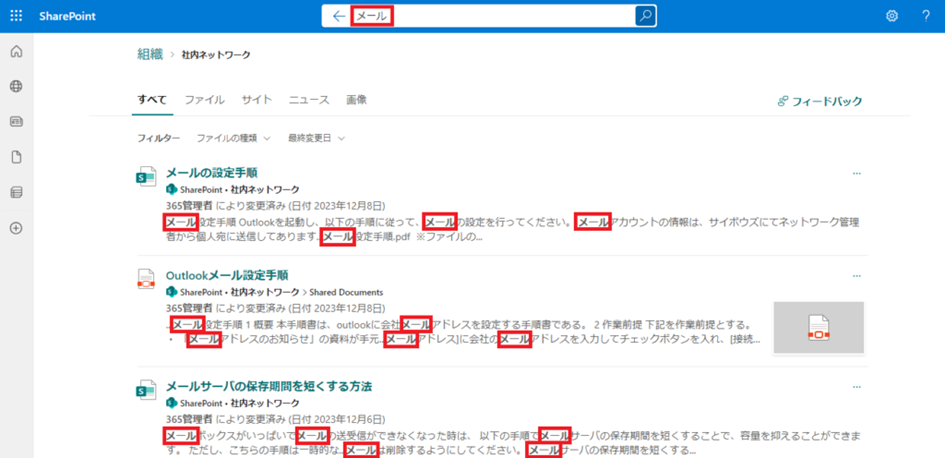
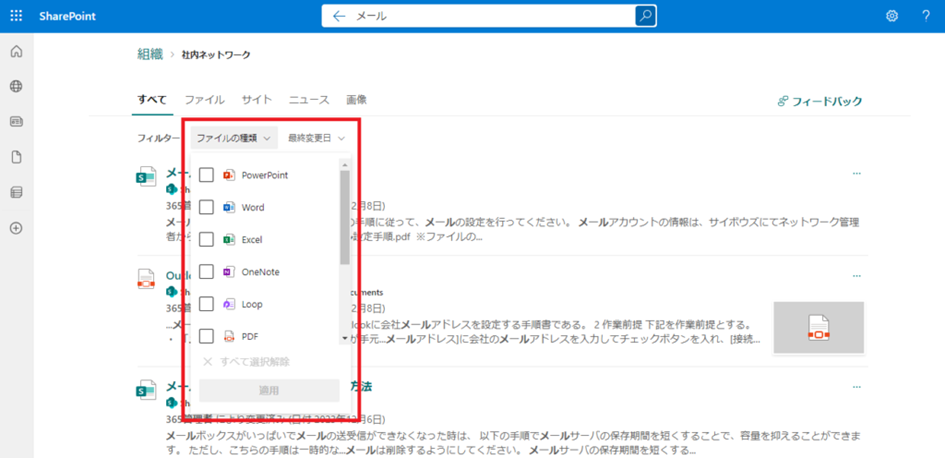
オンプレミスサーバーでは検索に時間がかかるケースもありますが、SharePointでは容量やPC性能に左右されず高速に検索でき、ファイル探しの時間を大幅に短縮できます。
オ. リストの作成
SharePointの「リスト」機能を使えば、顧客情報やアンケート結果などをExcelのような表形式で管理できます。
複数人で同時に閲覧・編集できるほか、次のような機能を備えています。
- ビュー機能: 条件に応じて表示形式を変更
- フィルター機能: 条件を指定してデータを絞り込み
- 並べ替え機能: 昇順・降順で整理
- グリッドビュー編集: 複数項目を一括編集
なお、このリスト機能は、Microsoft 365アプリの「Microsoft Lists」と連動しています。
カ. アンケートの作成
リスト機能を活用すれば、簡単なアンケートを作成することも可能です。
テキスト入力、選択肢、評価スケールなど多様な回答形式に対応しており、必須項目や文字数制限の設定も行えます。
集計結果は一覧表示や条件別表示ができるほか、Excelへエクスポートして詳細な分析を行うことも可能です。
キ. 予定表の作成
SharePointでは、リストやWebパーツを活用してカレンダーを表示し、チームの予定を共有できます。
ミーティングやタスクの期限を登録することで、共同作業をスムーズに進められます。
また、Outlookのカレンダーと連携できる点も大きな特長です。
- OutlookからSharePointの予定表を確認可能
- Outlookでの編集内容が自動で反映
- 個人とチームの予定を並べて表示
- Outlookのリマインダー機能を利用可能
これにより、スケジュール管理をより効率的に行えます。
ク. ファイルのバージョン管理
SharePointでは、ファイルやリストのデータに対してバージョン管理を行えます。
誰が、いつ、どのような変更を行ったかが自動で記録され、誤って編集・削除した場合でも過去のバージョンへ復元できるため安心です。
なお、履歴は最大500件まで保持されます。
② OneDrive
OneDriveは、Microsoft 365の中核となるクラウドストレージサービスです。
OneDriveの主な特長:
- ファイルの一元管理・共有
- 自動同期によるバックアップ
- 高度なセキュリティ(暗号化・二段階認証)
オンプレミスのファイルサーバーから移行することで、管理コスト削減と業務効率化が期待できます。
4. 管理・セキュリティ機能
(1) Microsoft 365のセキュリティ対策
Microsoft 365には、企業利用を前提とした高度なセキュリティ機能が備わっています。
① 基本的なセキュリティ対策
- 多要素認証(MFA) - パスワード + SMSや認証アプリによる本人確認
- アクセス権限の管理 - ユーザーやゲストごとに権限を制御
- データ損失防止(DLP) - 機密情報の外部流出を防止
- 定期的な自動更新 - 脆弱性を迅速に修正
② 追加の高度な対策
- Microsoft Defender for Office 365
- Microsoft Entra ID(旧Azure AD)によるID管理
- 条件付きアクセス(端末・場所・状況に応じた制御)
(2) Microsoft 365 管理センター
Microsoft 365 管理センターでは、ユーザー管理・ライセンス管理・セキュリティ設定を一元的に行えます。
主な管理機能:
- ユーザー・ライセンス管理
- Teams / Exchange / SharePoint 管理
- セキュリティ状況・正常性の確認
- 管理者権限の分離(役割分担)
役割を分けることで、内部統制の強化にもつながります。
まとめ
Microsoft 365は、単なる「ソフトの集まり」ではなく、会社のチームワークをグンと高めてくれる「心強い相棒」です。
まずはメールやチャットから、次はファイルの共有……というように、自分たちのペースで少しずつ使いこなしていくのが成功のコツです。
「どのプランが自社にぴったりなの?」「使いこなせるか不安」という方は、ぜひ一度ご相談ください。貴社のスタイルに合わせた最適な活用法を一緒に見つけましょう!
出展:
[1]:Teams(チームズ)の使い方とは?初心者向けに解説
[2]:ファイル共有だけじゃない!SharePointでできること・使い方を解説!【活用事例付